- 【iPhone】まめ知識
- 【iPhone/iPad】
- 【スタッフブログ】
【必見】リモート/テレワークを快適に♪知っていると便利なiPhoneでPDFを作成する方法!!
こんにちは!
モバイルステーションスタッフです!
新型コロナウイルスによる影響で普段の生活もまだまだ気を付けながら
毎日を過ごしている方も多いと思います。
テレワークやリモートワークのように在宅ワークをされている方も きっと多いでしょう。
今後も必ず役に立つこと間違いなしの『ファイル』アプリを本日はご紹介致します!
まず『ファイル』アプリで何ができるのか?
簡単にいいますと『紙の書類をデジタル化できる』のです!!
書類をPDFファイルとしてデジタル化すると聞くと 多くの人や、
スキャナー、複合機を使うのかな?と想像すると思います。
しかし、『ファイル』アプリを使えば、書類の連続スキャンとPDFファイルとしての保存が出来るのです!!
そしてなんと、ios 13以降、iPhoneの標準アプリに『ファイル』アプリが入っており、
わざわざインストールする必要もなく、すぐに誰でも使用できます!!
↓ ↓ ↓『ファイル』アプリの使用方法は以下の手順を参考にしてください↓ ↓ ↓
⒈『ファイル』アプリを起動する

ios 13以降は標準アプリとして入っているので【ホーム画面】から『ファイル』アプリを起動して下さい。
⒉【ブラウズ】画面を表示する
【ブラウズ】をタップします。
【…】をタップします。
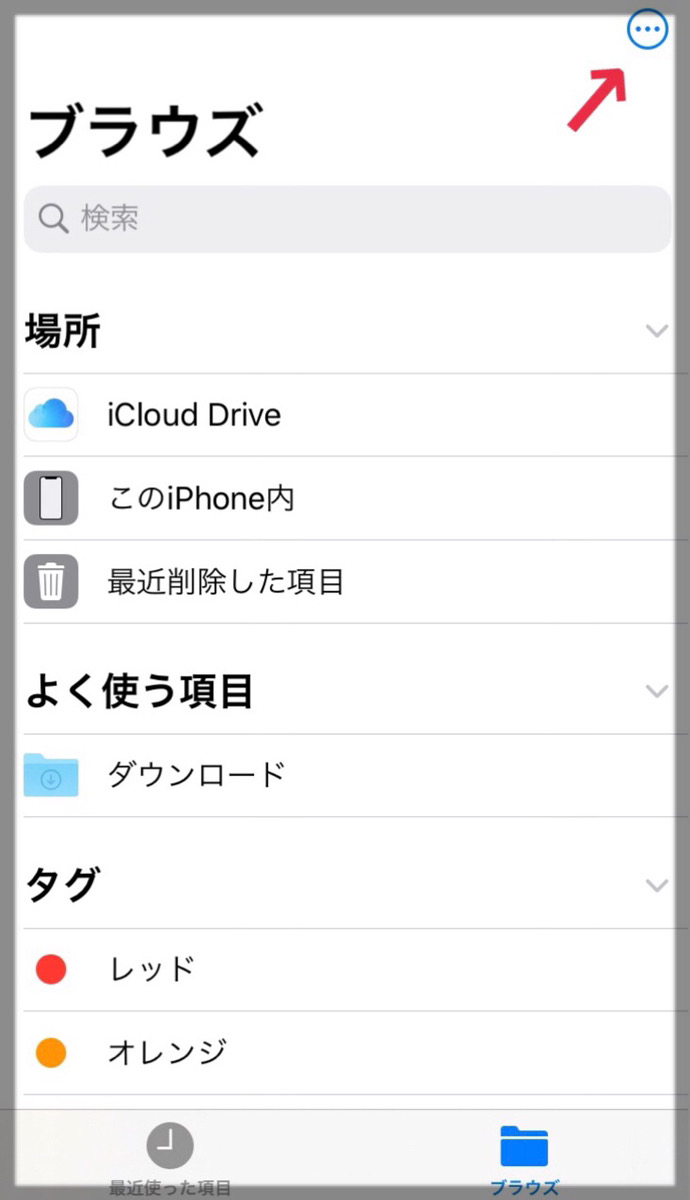
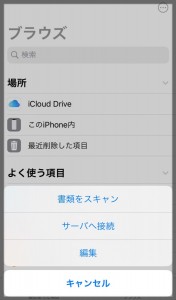
その後、【書類をスキャン】や【サーバへ接続】【編集】の項目が出てきます。
一番上の項目【書類をスキャン】をタップします。
⒋スキャンの準備をする
書類を認識すると自動的に撮影します。
連続スキャンには【自動】のままにしておくと便利です。
フラッシュのオンオフや、カラー変更も行えます。
⒌書類をスキャンする
書類を捉えると自動でスキャンされます。
※上記画像はスキャン途中のものなのでしっかりスキャンされると全体が青くなります※
⒍書類を保存する
スキャンを終えたら保存します。
右下に【保存】のボタンが表示されるので【保存】をタップします。