
iPhoneの
初期化について

iPhoneの初期化をスムーズに行っていただけるようパターン別に初期化手順を解説いたします。
iPhoneを売却する際は端末の初期化は個人情報を守る観点から必ず必要です。
iPhoneの初期化とは、暗号化されたデータの鍵を破棄することで端末上に残っているデータを工場出荷状態にリセットすることです。
こうすることで完全に個人データにアクセスできないようになります。
買取店のデータ消去は初期化後に万が一の復元リスクをゼロにするために、ダミーデータで上書き消去する方法なので、初期化と買取店のデータ消去サービスは別ものなのです。
パターン別!iPhoneの初期化方法
-
基本のiPhone初期化方法
基本のiPhone初期化方法
所要時間目安5分
iPhoneの初期化方法で、最も一般的な初期化のやり方の解説です。 画面ロックのパスコードもApple Accountのパスワードも分かるという方はこちらの手順を参考にしてください。 ガイドに沿って必要事項を入力していくだけで簡単に完了します。
通常のiPhoneの初期化手順
Apple Accountの
Apple Accountパスワード変更方法
パスワードが不明ですか?-
1
ホーム画面から「設定」アイコンを選択します。

-
2
設定から「一般」を選択します。

-
3
一般のメニューを下にスクロールして「転送またはiPhoneをリセット」を選択します。

-
4
「すべてのコンテンツと設定を消去」を選択します。

-
5
続けるを選択します。

-
6
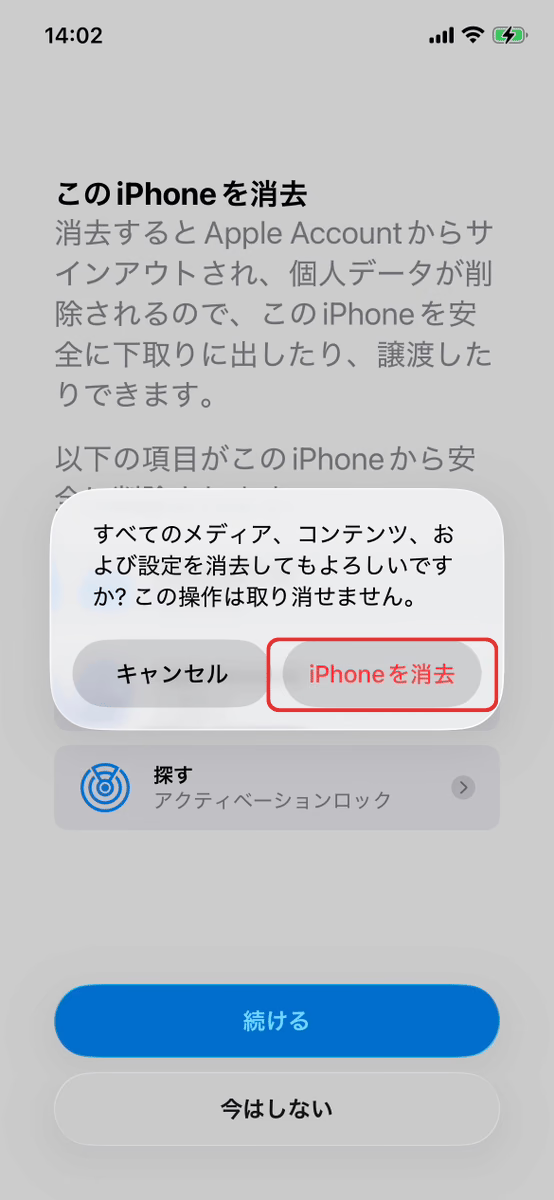
iPhoneを消去を選択します。
-
7
iPhoneに設定しているパスコードを入力します。

-
8
バックアップが始まりますので、完了まで待機します。バックアップ不要の場合はバックアップ作成をスキップできます。

-
9
Apple Accountのパスワードを入力します。入力後に初期化が開始されます。

-
10
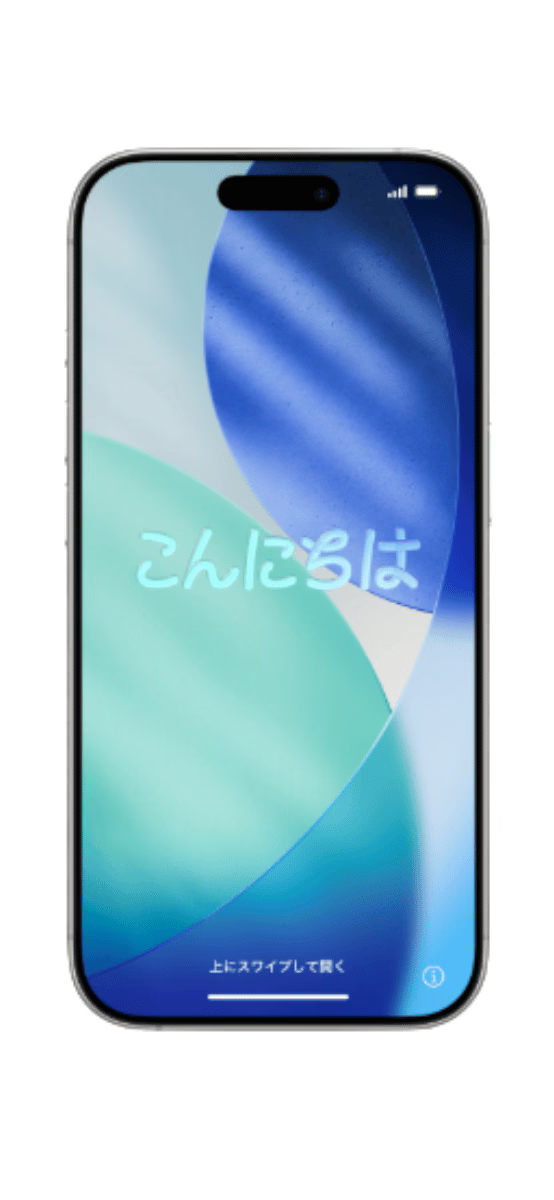
こんにちはの画面が表示されれば初期化が完了したサインです。
初期化で困った場合はこちらをご参考ください
-
-
パスコードが不明な場合の初期化
※探すアプリを使用するパスコードが不明な場合の初期化
※探すアプリを使用所要時間目安5分
こちらは現在消去したい端末がお手元にない場合や、パスコードが分からず、画面ロックを解除できない方向けの初期化方法です。 画面ロックのパスコードをお忘れの場合は、ご自身が現在使用しているiPhoneやiPadなど他のデバイスの探すアプリから該当端末を選択して初期化を行うこともできます。 パスコードが不明でiPhoneの画面ロックを解除できないという方も、Apple Accountのパスワードが分かれば、現在ご使用中の端末のiPhoneを探すから削除できる場合があります。
探すアプリを使用した初期化手順

-
探すを使用して消去する場合、探すを使用する端末と消したい端末のアカウントが紐づいていることが条件となります。
紐づいている場合は、探すの一覧に該当の端末が表示されます。 -
探すを使用して初期化をする場合、消去したい端末のApple Accountのパスワードが分かることが条件となります。
探すの一覧に削除したい端末がない場合
パスコードが不明な場合―強制初期化―-
1
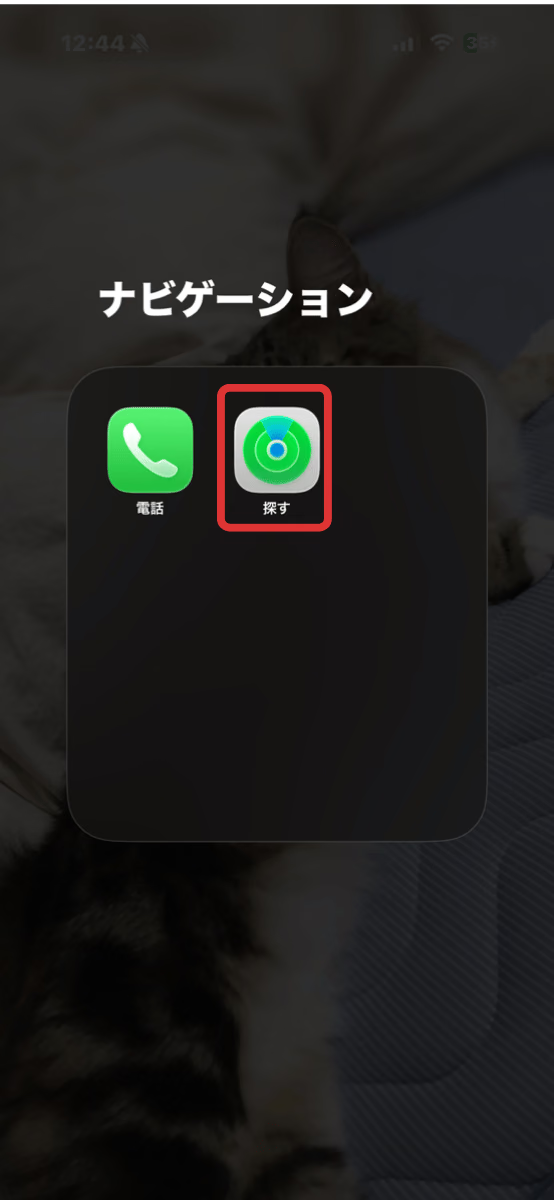
ホーム画面から「探す」アイコンを選択します。
-
2
探すの一覧から消去したいデバイスを選択します。

-
3
iPhoneを消去を選択します。

-
4
消去したい端末であることをお確かめのうえ、
続けるボタンを選択します。
-
5
Apple Accountのパスワードを入力して消去を選択します。

-
6
メッセージや電話番号を入力する画面が出ますが
こちらはスキップします。「消去」を選択してください。
-
7
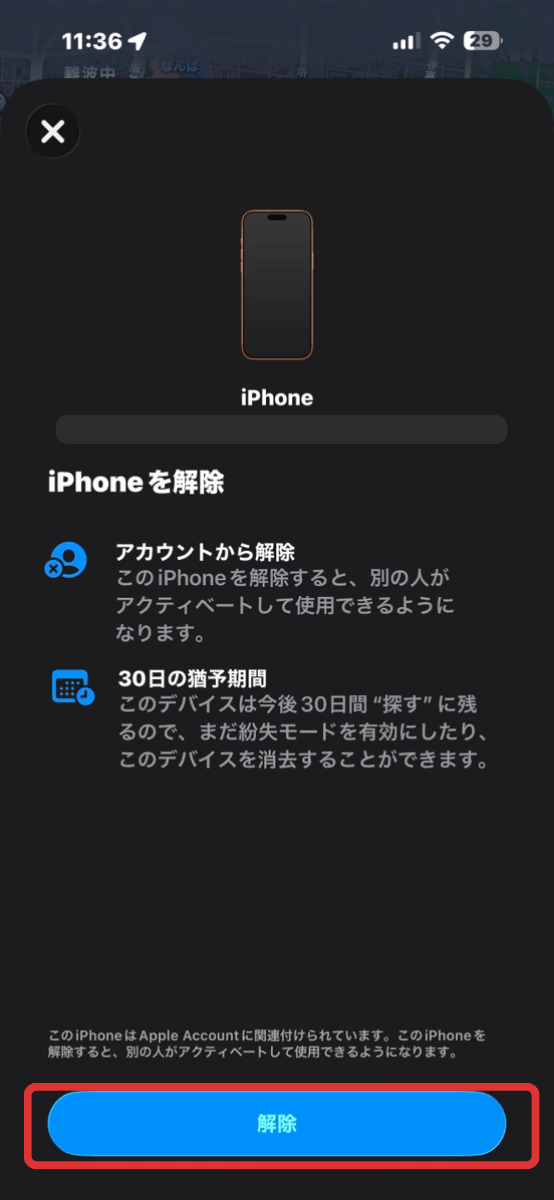
消去完了後、探すの画面から「解除」を選択します。

-
8
解除ボタンを押して完了です。
-
-
パスコードが不明な場合の初期化
※iOS 15.2、iPadOS 15.2以降パスコードが不明な場合の初期化
※iOS 15.2、iPadOS 15.2以降所要時間目安5分
iPhoneの現在のパスコードを忘れてしまった、または、パスコードを忘れて画面を開けなくなってしまったという場合は、 本体を初期化する以外にロックを解除したり、パスコードを変更する方法はありません。 パスコードを忘れてしまった場合の初期化の方法は、本体で初期化する場合と、パソコンを使用して初期化する場合の大きく分けて2つです。
iPhone本体の機能でリセットする方法
-
iOS 15.2以降を搭載している必要があります。
-
Wi-Fi環境が必要です。
-
その端末に紐づいたApple Accountのパスワードが必要です。
-
事前の設定でiPhoneを探すがオンになっていることが必要です。
-
1
ロック画面で何度もパスコードを間違えて入力します。
(6回目以降は回数に応じて待ち時間有 6回目⇒1分 7回目⇒5分 8回目⇒15分)
-
2
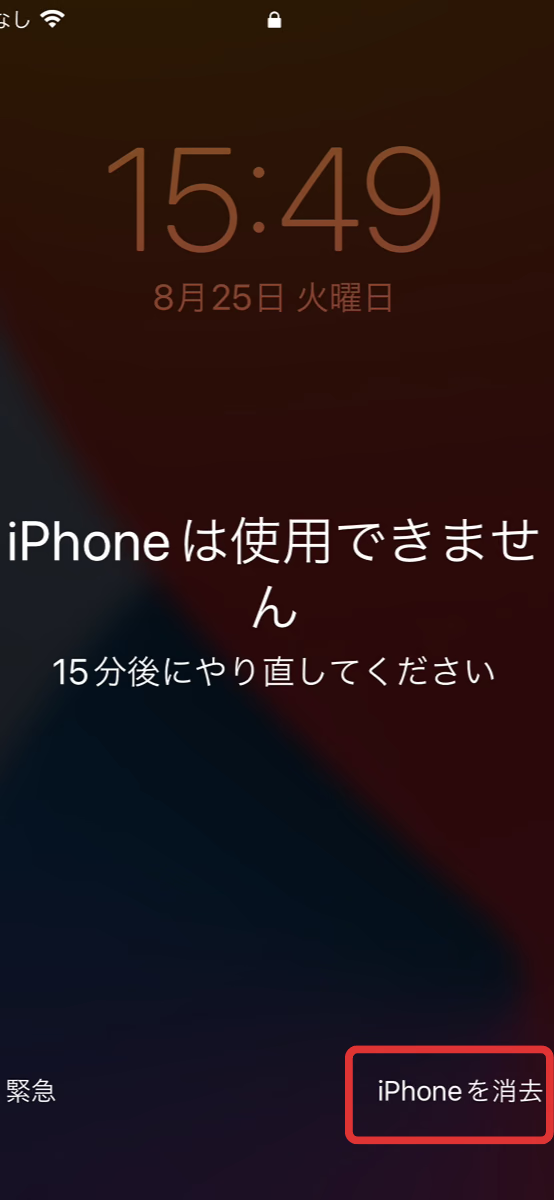
8回間違えると画面の右下に「iPhoneを消去」という選択肢が表示されるのでそちらを選択します。
-
3
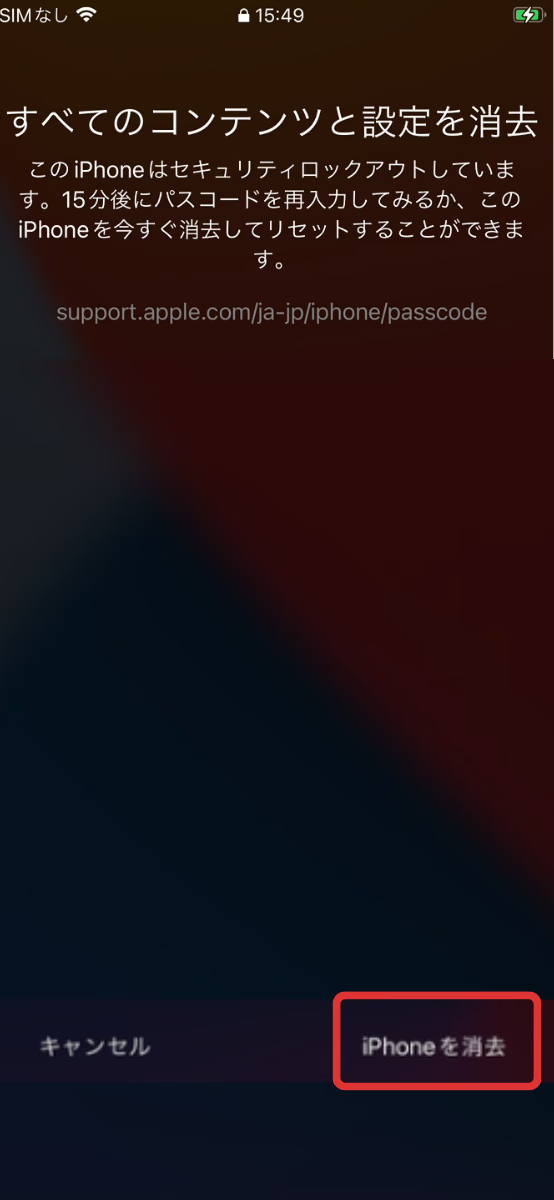
iPhoneを消去を選択します。
-
4
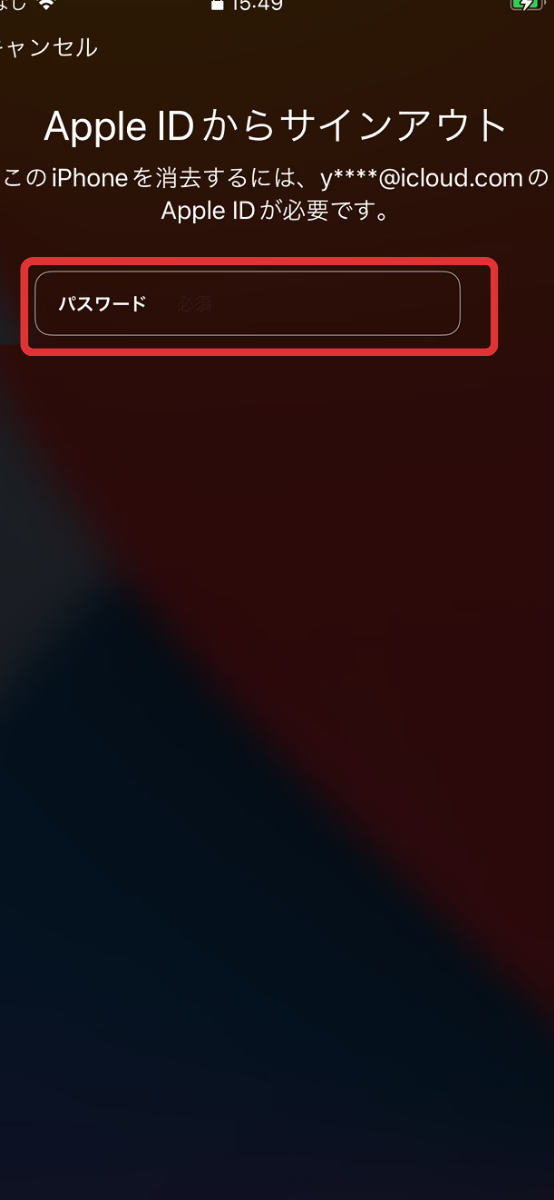
そのiPhoneに紐づいている「Apple Accountのパスワード」を入力してサインアウトをし、iPhoneの初期化が始まります。
-
5
こんにちはの画面が表示されたら、初期化は完了です。売却いただける状態になります。

-
-
パスコードが不明な場合の初期化
※PCを使用し強制初期化パスコードが不明な場合の初期化
※PCを使用し強制初期化所要時間目安20分〜
パスコードが不明で、iPhoneを探す機能から削除する方法が使えない場合の最終手段の強制初期化方法です。 強制初期化後はApple Accountとパスワードが求められますので、その2つを把握していることが条件です。
iPhoneの強制初期化手順
-
ネット環境とiTunesが必要です。
-
パソコンと本体を接続するケーブルが必要です。
-
端末に紐づいたApple Accountとパスワードが分かっていることが条件です。
-
1
端末とパソコン上のiTunesをケーブルで接続します。

-
2
端末をリカバリーモードに設定します。

- Face ID搭載のiPhone:
- MacまたはWindowsパソコンにケーブルを接続し、すぐにサイドボタンを押しつづけ、コンピュータとケーブルの画面が出るまではなさないでください。
- iPhone8シリーズ以降:
- ケーブルをパソコンとiPhoneに接続後、すぐに電源ボタンを押し続け、コンピュータとケーブルの画面が出るまで離さないでください。
- それ以前のiPhone:
- ケーブルをiPhoneに接続後、すぐにホームボタンを押し続け、コンピュータとケーブルの画面が出るまで離さないでください。
-
3
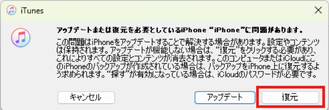
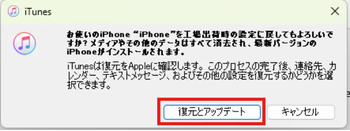
パソコン画面上で、ポップアップが出たら【復元】を押します。
-
4
復元とアップデートを選択します。
-
5
復元が終わるまで端末を放置します。

-
6
こんにちはの画面になったら、初期設定を進めます。

-
7
Wi-Fiに接続して初期設定を進めると、所有者にロックされていますという画面でApple Accountのパスワード入力を求められます。入力してロックを解除します。

-
8
サインインしてロックを解除したら、ホーム画面まで設定を進めてその後、もう一度設定画面から初期化を行い、完了です。
初期設定を進めてホーム画面になったら、
初期化の手順を確認する
1:設定
2:一般
3:転送またはiPhoneをリセット
から手順に沿ってもう一度初期化作業を行うと
初期化が完了します。
-
-
Apple Accountのパスワードの変更方法
Apple Accountパスワードの変更方法
所要時間目安5分
Apple AccountのパスワードはiPhoneの初期化に必ず必要となります。 このパスワードが不明な方はスムーズに初期化を行うために事前に変更を済ませておきましょう。
Apple Accountパスワード変更手順
-
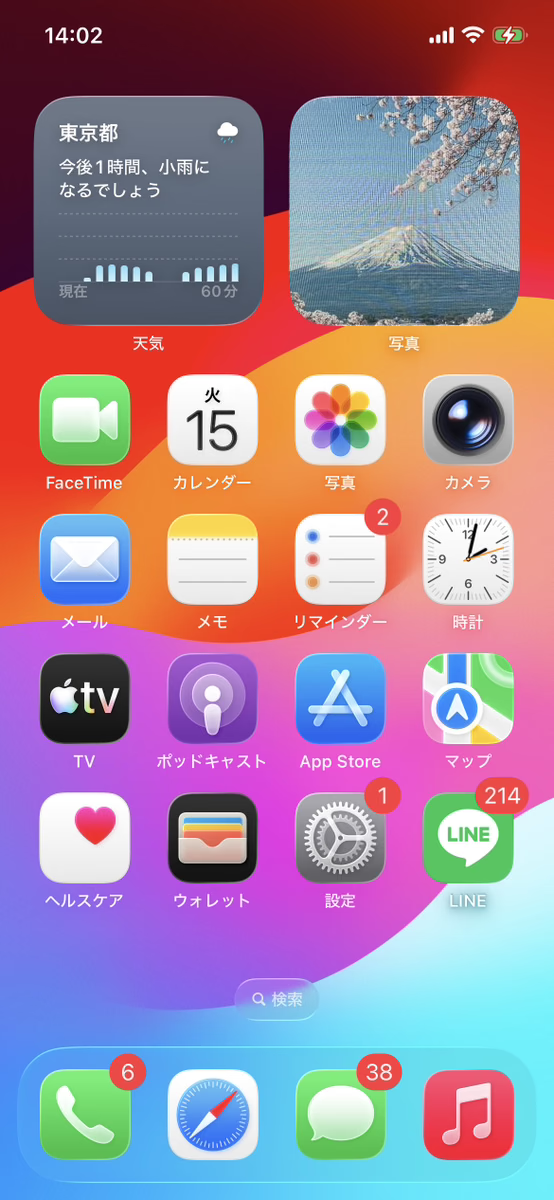
1
「設定」を選択します。
-
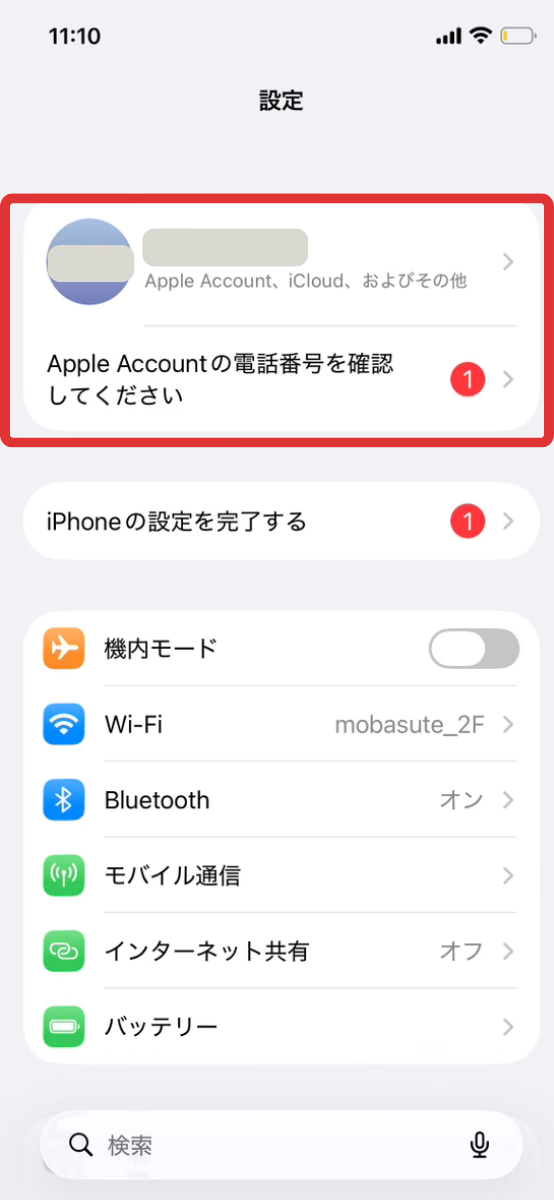
2
Apple Accountを選択します。
-
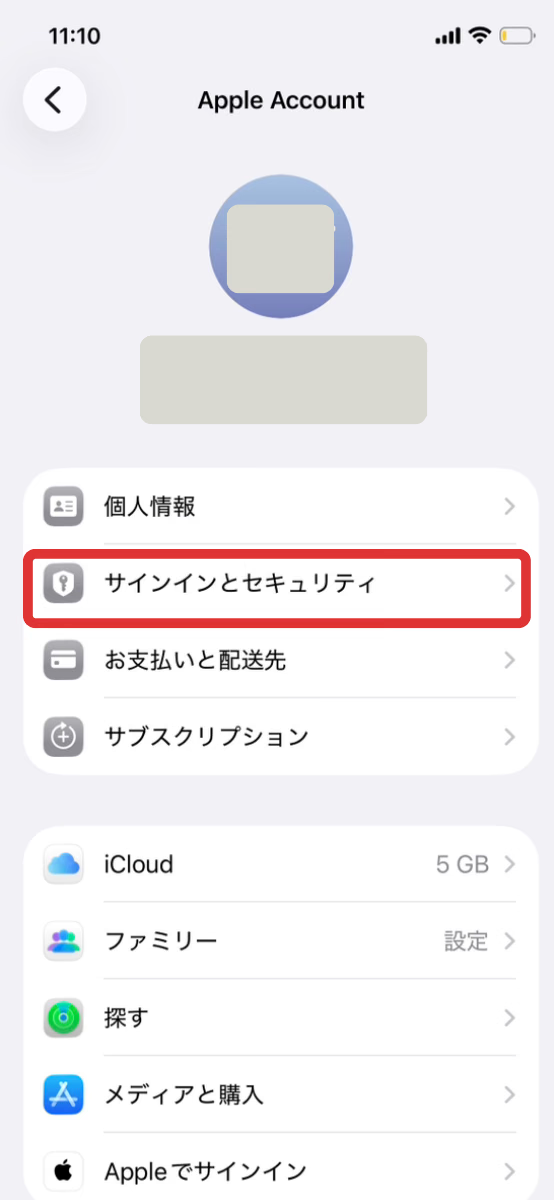
3
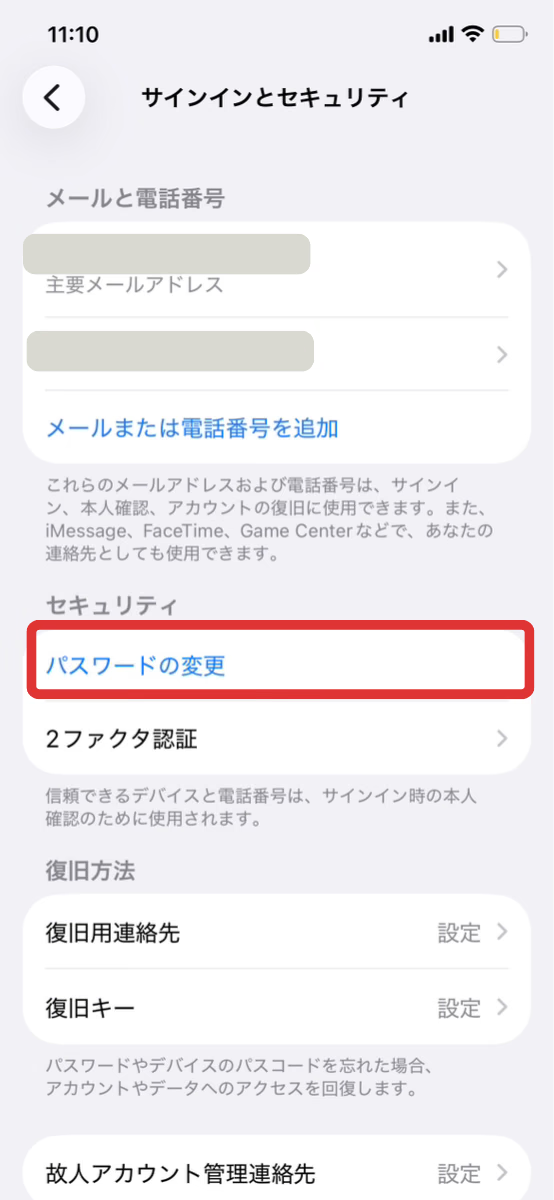
サインインとセキュリティを選択します。
-
4
「パスワードの変更」を選択します。
-
5
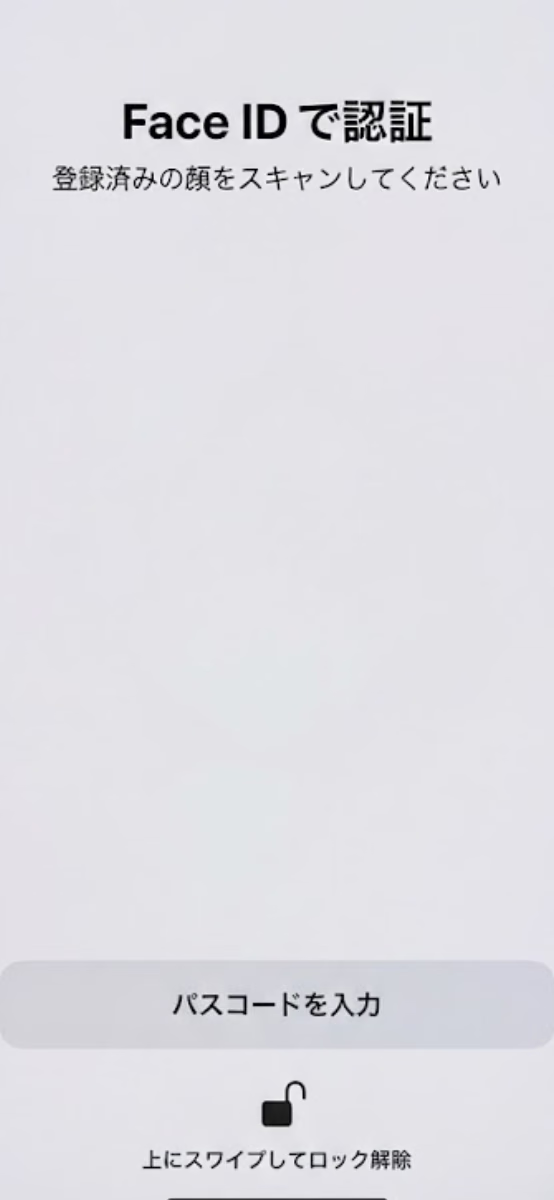
生体認証を求められるので、Face ID認証、もしくは指紋認証で認証を完了させてください。
-
6
新しいパスワードを設定してください。

-
7
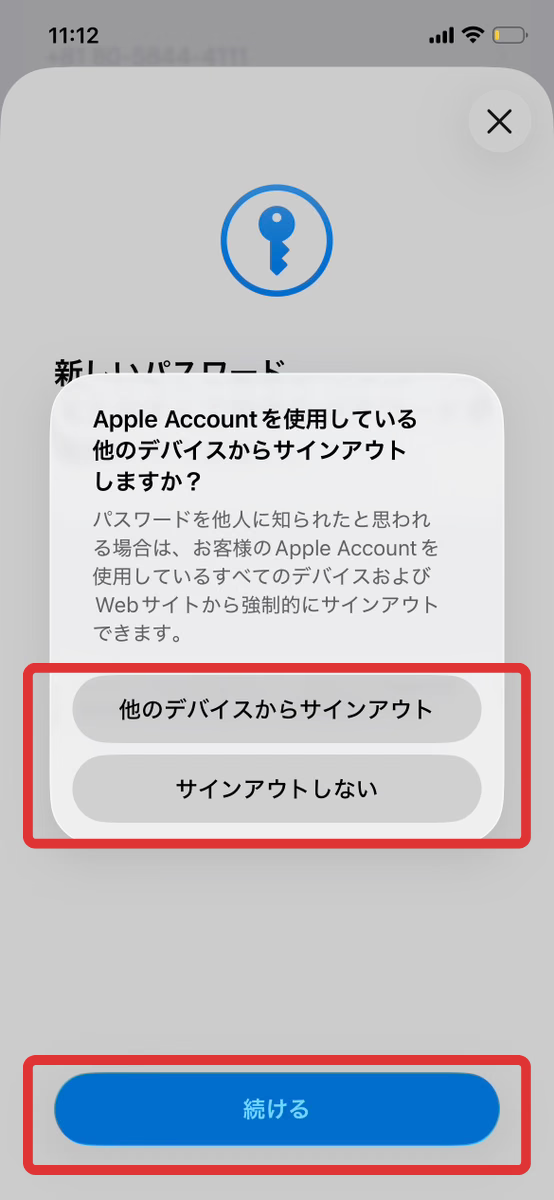
他の端末からサインアウトするかどうか確認画面がありますので、どちらか選択して続けるボタンを押して下さい。
-
8通常の初期化手順を見る
パスワードの変更完了です。
下記の通常の手順の初期化方法で初期化いただけます。
-
-
スクリーンタイムパスコードの変更方法
スクリーンタイム設定の確認方法
所要時間目安5分
スクリーンタイムロックとは、端末の設定を安易に変更できないように制限をかける機能のことです。 主にお子様の端末利用を制限する目的で親のアカウントから制御をかけるために使用されることがほとんどです。 こういった場合は管理者アカウントから解除していただく作業が必要です。 ですが稀に何等かの操作で誤ってスクリーンタイムロックをご自身で掛けてしまう事例もございます。 ここではご自身で掛けてしまったスクリーンタイムロックのパスコード変更方法をお伝えします。
スクリーンタイム設定の確認手順
-
Apple Accountとパスワードが分かっていることが条件です。
-
親のファミリー共有Accountからスクリーンタイムロックが掛けられている場合は、管理者の端末からの設定が必要です。
-
1
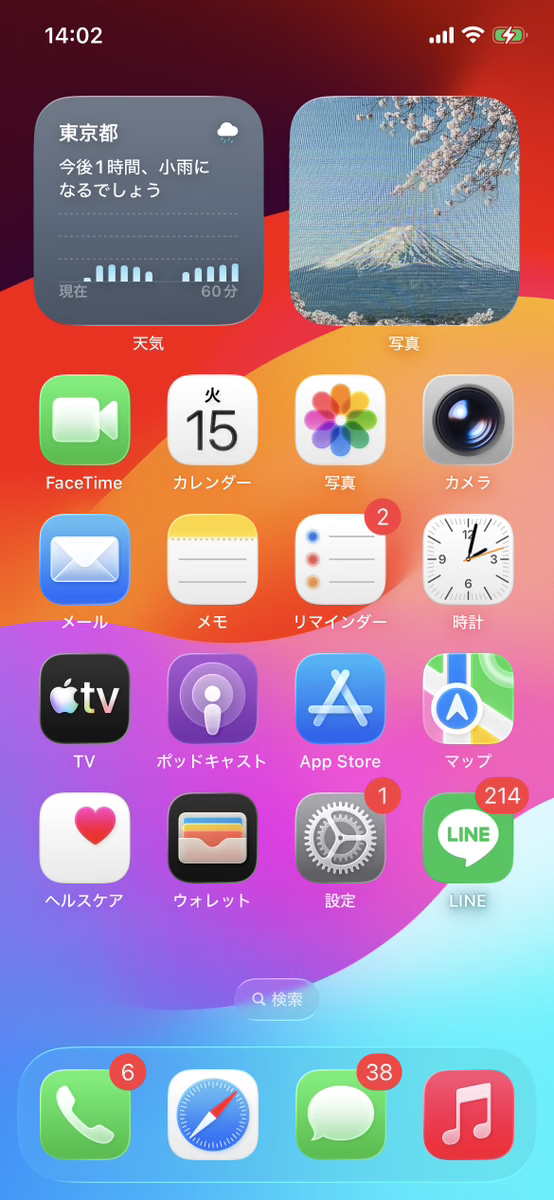
設定アプリを開きます。
-
2
「スクリーンタイム」を選択します。

-
3
「スクリーンタイムパスコードを変更」を選択します。

-
4
希望に合わせて「変更」か「オフ」を選択します。

-
5
パスコードをお忘れですか?を選択します。

-
6
Apple Accountとパスワードを入力して完了です。
オフではなく変更の場合は、この入力後に新しいパスコードを設定できます。
-
-
Apple Accountがグレーアウトして
パスワード変更ができない場合Apple Account部分がグレーアウトして
パスワード変更ができない場合所要時間目安5分
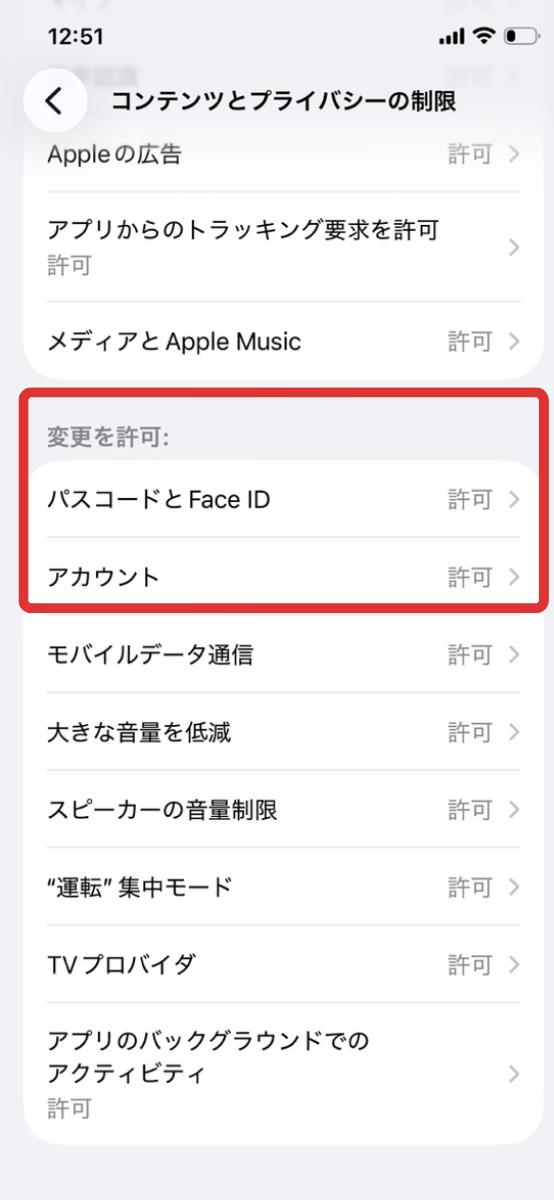
Apple Account部分がグレーアウトしている場合は、主にスクリーンタイムの制限やコンテンツとプライバシーの設定が有効になっていて変更に制限がかかっている可能性があります。
この設定をオフにすると、Apple Accountにまつわる変更手続きができるようになります。スクリーンタイム設定の確認方法
-
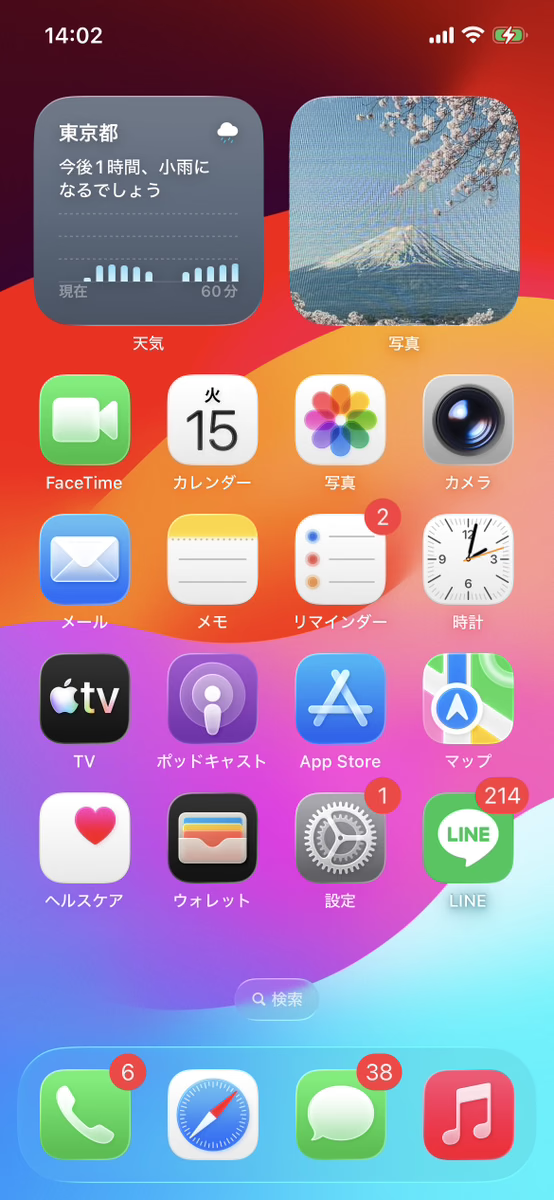
1
設定アプリを開きます。
-
2
「スクリーンタイム」を選択します。

-
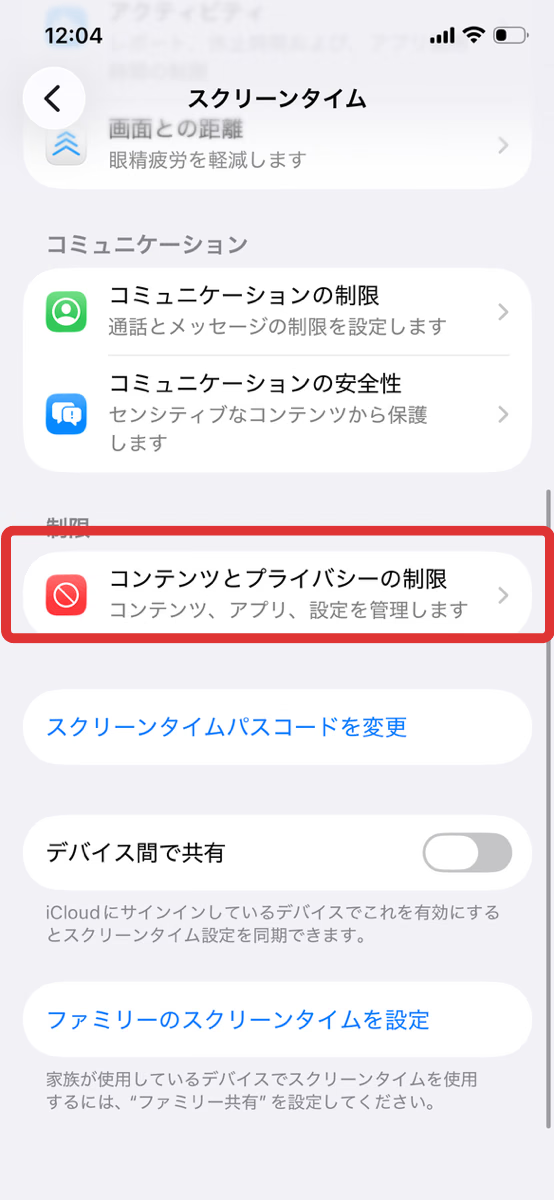
3
「コンテンツとプライバシーの制限」を選択します。
-
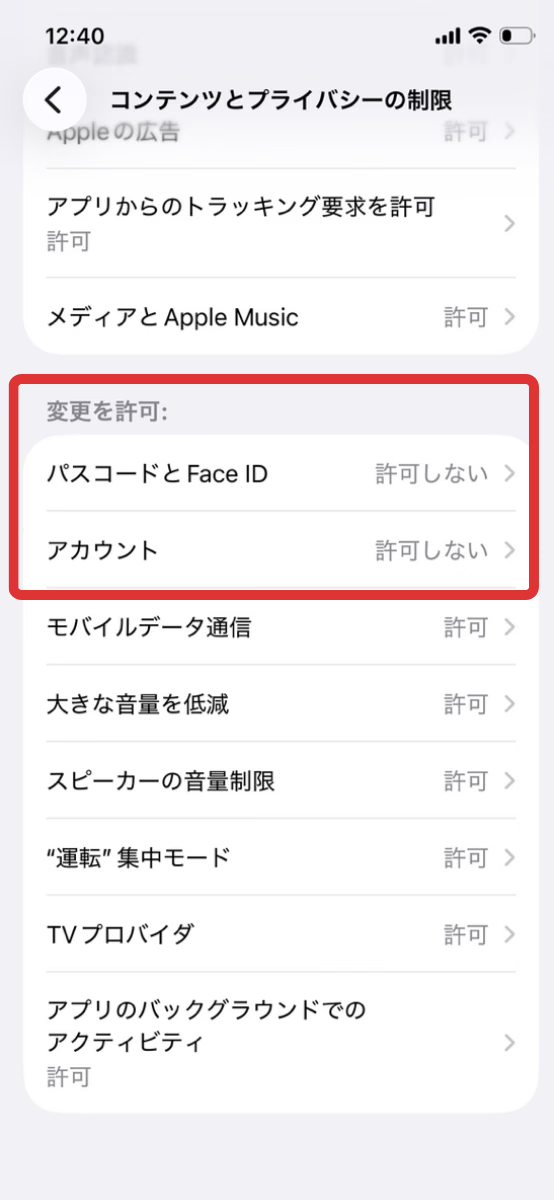
4
下に下がって「変更を許可」という一覧にAccountの変更に「許可しない」となっている項目がないか確認します。
-
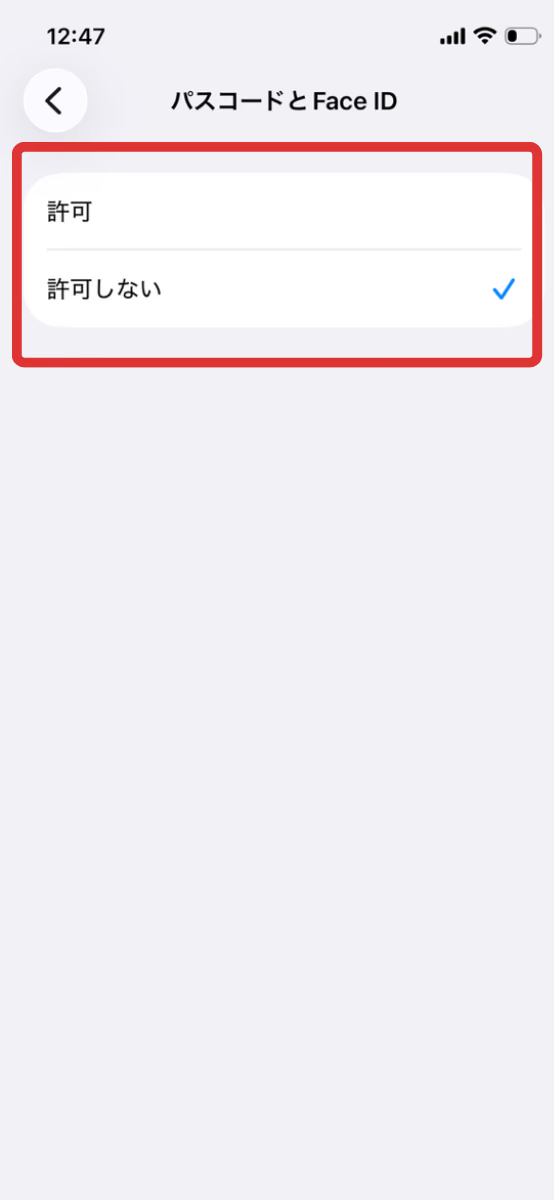
5
「許可しない」をクリックして「許可」にします。
-
6
スクリーンタイムパスコードを入力します。

-
7
「許可しない」を全て許可に変更するとApple Accountのグレーアウトもなくなっているはずです。アカウントのパスワードも変更できるようになります。
-

iPhoneの盗難デバイス保護をオンにしている場合、
いつもと違う場所で初期化を行うとデバイスの保護が働き、
初期化まで1時間の待機時間が発生する可能性があります。
できる限りご自宅で初期化を行うことをお勧めいたします。