Androidを売る前に
行うこと
「Androidを売りたいけれど、データの消去やおサイフケータイの設定が難しそう…」
そんな不安をお持ちの方もご安心ください!Androidを売る前の準備は、ポイントさえ押さえれば決して難しくありません。
ここでは、初めての方でも迷わず進められるよう、買取前に必要な5つのステップをわかりやすく解説します。
手順の中でわからないことがあった場合は店舗へお持ち込みいただければ、スタッフが一緒に確認しお手伝いさせていただきます。
01おサイフケータイ残高の確認
Androidの売却準備で、最も重要なのが「おサイフケータイ(FeliCa)」のデータ消去です。
実は本体を初期化(オールリセット)しても、おサイフケータイのICチップ内に記録されたデータは削除されません。
しかし、この情報が残っていると、次のユーザーがサービスを利用できず、買取ができない場合があるため事前のご確認をお願いしております。
以下の手順でチェックしてみましょう。
-
 01ホーム画面から「おサイフケータイ」アプリを開き、左上のメニューを選択します。
 -
 02「サポート・規約」を選択します。
 -
 03「メモリ使用状況」を選択します。
 -
 04共通領域のブロックを確認します。
共有領域が「0」もしくは利用状況が「未利用」と表示されていた場合は残高が無く問題なく売れる状態です。
それ以外の表記(利用中など)になっている場合はキャリアショップにてデータ削除のお手続きをお願いいたします。
※おサイフケータイの操作は通信が必要なため、必ずSIMカードを抜く前、またはWi-Fiに接続した状態で行ってください。
もし「未利用」にならない場合や、操作方法がわからない時は、お気軽に店舗スタッフまでお尋ねください。
02ネットワーク利用制限の確認
次はネットワーク利用制限(端末の支払い状況)のチェックに進みましょう。 Androidの端末には、個別の識別番号であるIMEI(製造番号)が割り当てられており、これを使って各キャリアのサイトで現在の判定を確認することができます。 (Googleストアや家電量販店などで購入された「SIMフリー端末」は、基本的に「-」と表示されます。)
IMEIの確認方法
・電話アプリでの確認:IMEI(製造番号)をスムーズに表示させたい場合におすすめです。
・設定画面での確認:IMEI(製造番号)と合わせて、正確な機種名や容量も合わせて確認することが可能です。
ご自身の状況に合わせて、以下のいずれかの方法でチェックしてみましょう。
(全機種共通)
①電話アプリを起動し、キーパッド(ダイヤル画面)を表示します。
②*#06# と順番に入力します。最後の「#」を入力すると、自動的に画面が切り替わり、IMEI(製造番号)が表示されます。
-
電話アプリ⇒コマンド入力
電話アプリを開き「*#06#」を入力します

-
IMEI(製造番号)を確認
IMEI1の番号が端末の製造番号となります

この画面が表示されたら、まずはスクリーンショットを撮って保存しておきましょう。 表示された番号は長押しでコピーできないことが多いため、スクショを残しておくと後のキャリア判定サイトでの入力がとてもスムーズになります。
Android端末は機種によってメニューの名称が異なる場合があります。お使いの機種に合わせて以下の手順をご確認ください。
ボタンを押すと詳細が表示されます。
②デバイス情報の画面を下にスクロールします
③「IMEI」の欄を確認 ※番号を長押しすると、コピーが可能です!
-
設定⇒デバイス情報
設定アプリを開き、
デバイス情報を押します
-
デバイス情報をスクロール
デバイス情報を開いたら
下にスクロールします
-
IMEIを確認する
IMEI1の欄に記載されている
番号を確認します
②「端末情報」をタップ
③表示された画面で、すぐに「IMEI」が確認できます。
-
設定アプリをスクロール
設定を開いたら
下にスクロールします
-
端末情報をタップ
スクロールして現れた
端末情報の項目を押します
-
IMEIを確認する
IMEI1の欄に記載されている
番号を確認します
参考機種:motorola razr 50d
② 検索結果に表示される「IMEI(製造番号)」の項目をタップすると、IMEIの項目に移動することが可能です。
-
検索アプリの検索窓にIMEIと入力
検索結果が下に表示されます

-
検索結果のIMEIを押して進む
IMEIの項目に移動し、製造番号を確認します

各キャリアの利用制限確認サイト

|
キャリア以外で購入のSIMフリー端末 | |

|
キャリアで購入した端末 | 端末代金完済済み |

|
端末代金分割中 | |

|
通信不可 | |
03Googleアカウントのログアウト
Androidを初期化する前に、必ず「Googleアカウントのログアウト」を行いましょう。 ログアウトせずに初期化してしまうと、「Googleロック(保護機能)」がかかり、次に使う人が起動できなくなってしまいます。 この状態ではお買取りができなくなってしまうため、以下の手順で確実に解除しておきましょう。
-
 01ホーム画面から「設定」を開きます。
 -
 02「アカウント」を選択します。
 -
 03現在ログインしているGoogleアカウントが表示されるので選択します。
 -
 04画面下部の「アカウントを削除」をタップすればログアウトは完了です。
04初期化を行う
最後に端末のデータをすべて消去して「工場出荷状態」へ戻します。
Android端末は、機種によって設定画面の名称が若干異なる場合がありますが、基本的には以下の手順で進めることができます。
(消去を開始する際に、画面ロックに使用しているPINコードやパスワードの入力を求められることがあります。あらかじめお手元に準備しておきましょう。)
eSIMをお使いの方へ
初期化の進める途中で、「eSIMを消去しますか?」といった確認画面が表示される場合があります。その際は必ず「消去する」を選択して進めてください。
これを選択しないと、初期化後も通信設定が残ってしまうことがあります。
💡初期化メニューが見つからない場合
設定アプリ内の上部にある「検索窓」で 「リセット」 または 「初期化」 と入力して検索してください。該当のメニューが表示されます。
-
 01ホーム画面から「設定」を開き、「システム」を選択します。
 -
 02「詳細設定」を選択します。
 -
 03「リセット オプション」を選択します。
 -
 04「すべてのデータを消去(出荷時リセット)」をタップします。
05SIMカードを取り出す
本体の初期化まで完了したら、最後にSIMカードを取り出します。
多くの機種では側面にSIMトレイがありますが、専用の「SIMピン」が必要なタイプと、爪をひっかけて引き出すタイプがあります。
また、Android端末はSIMカードと同じトレイにmicroSDカードが入っているケースが非常に多いです。
写真や連絡先などの大切なデータが入ったままにならないよう、必ず一緒に確認しましょう。
「手元にSIMピンがなくて抜けない!」という場合も大丈夫です。そのまま店舗へお持ち込みの上ご相談ください。
スタッフが専用のSIMピンで安全に取り出してお返しいたします。

買取をスムーズに進めるためのワンポイント
お持ち込み前に、本体の表面やバッテリーの状態を軽くお手入れしておいていただけると、外装チェックや動作確認が非常にスムーズに進みます。
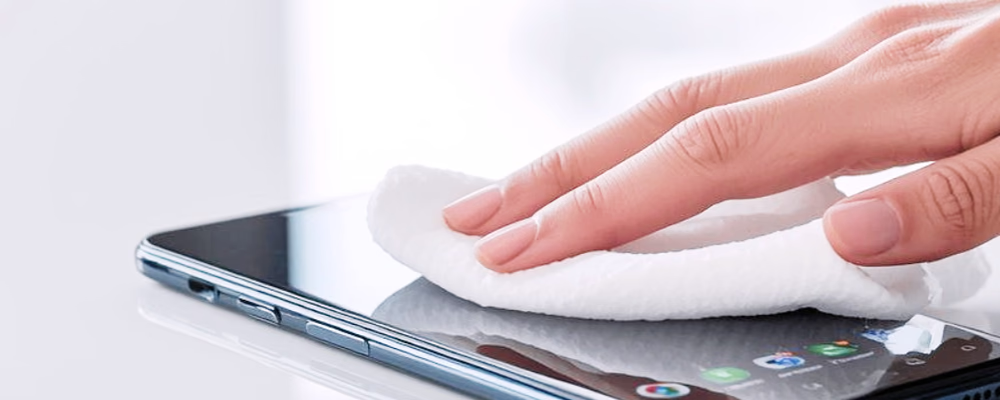
・液晶画面・背面:柔らかい布などで表面を拭いていただく。
・外装:ケースなどは外した状態で、細部を確認できる状態にしておく。
・適度な充電:本体の電源が入り、動作確認が出来る状態にしておく。
(バッテリー残量が最低でも20%以上だと、よりスムーズな査定が可能です!)
端末の状態をスタッフがすぐに判別できるようになることで、正確でよりスピーディーな査定が可能です。
査定時間を少しでも短くしたい!という方はぜひこちらの事前準備をご活用ください。
お待たせする時間を最小限に出来るよう精一杯対応させていただきます。
売る前に知っておきたいポイント!
お問い合わせはこちら