
- 【iPhone】 買取・売却ガイド
iPhoneのWi-Fiが繋がらない・すぐ切れるときの原因と復旧手順
 こんにちは!スマートフォン買取専門店「モバステ」のスタッフです。
自宅や外出先で「iPhoneのWi-Fiが急に繋がらなくなった」「接続しているのにインターネットが開かない」と困った経験はありませんか?
Wi-Fiのトラブルは、一時的な端末の不具合やルーターの一時的な調子の悪さなど、ちょっとした設定の見直しですぐに解決することも少なくありません。
この記事では、iPhoneのWi-Fiが繋がらない、またはすぐ切れてしまうときの主な原因と、自宅で試せる具体的な対処法を分かりやすく解説します。
この記事はこんな方におすすめ!
- iPhoneのWi-Fiが突然繋がらなくなって困っている方
- Wi-Fiの接続が頻繁に切れたり遅くなったりする原因を知りたい方
- 自宅で簡単に試せるWi-Fiの復旧手順を順に確認したい方
- ルーターやiPhoneの再起動などの基本対処法を知りたい方
iPhoneのWi-Fiが繋がらなくなる主な原因とは
iPhoneでWi-Fiが利用できなくなる原因は、一つだけとは限りません。よくある原因としては、iPhone本体の一時的なシステムバグ、Wi-Fiネットワーク自体の一時的な不調、ルーターやモデムの通信エラー、あるいは接続情報の破損などが挙げられます。
また、自宅のルーターのファームウェアが古くなっていたり、電波干渉が発生したりする場合もあります。
まずは何が原因で通信が遮断されているのかを切り分けるために、基本的なチェックから順に試していくことが大切です。
機内モードのオン・オフで電波をリセットする
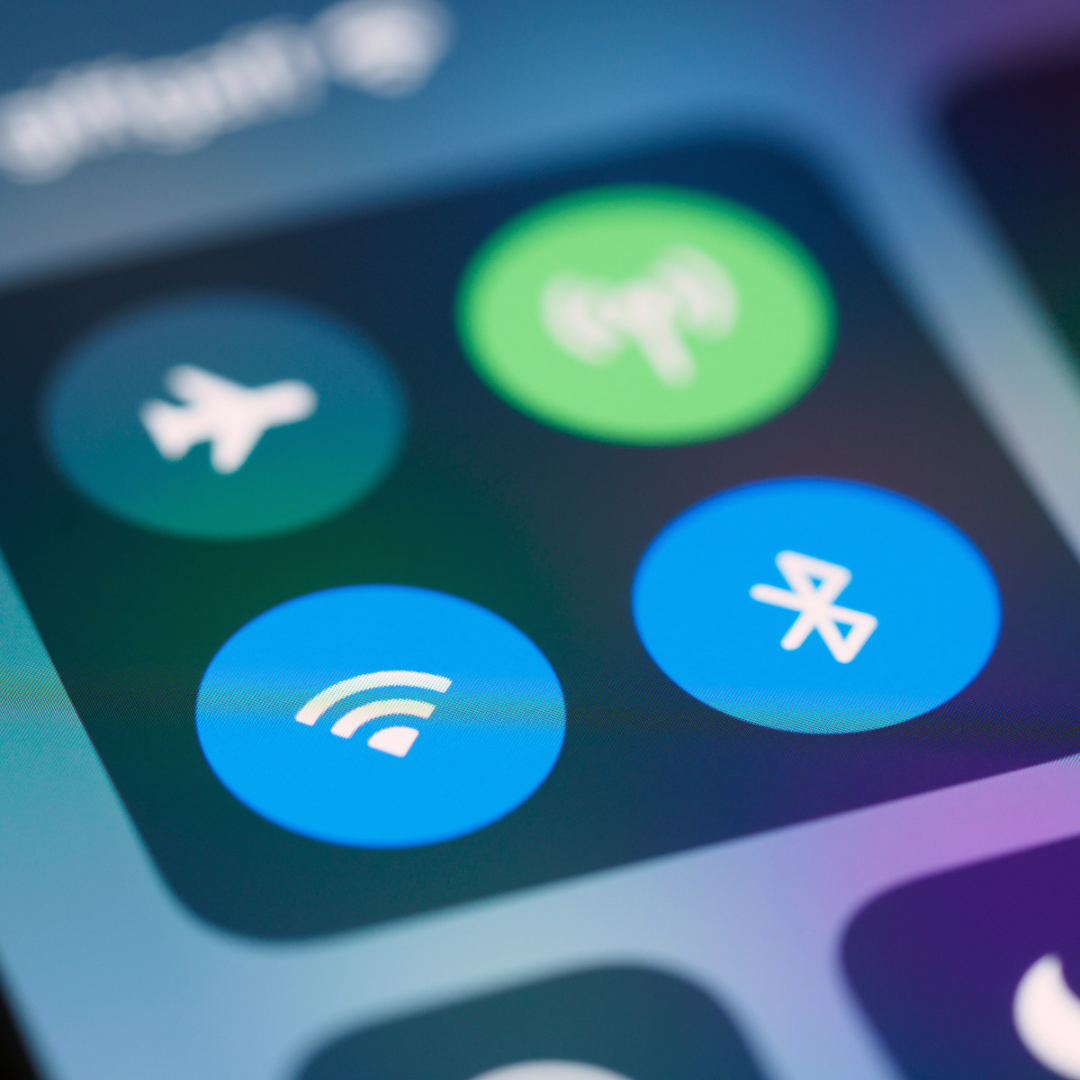
最初の手軽な対処法として試したいのが、機内モードの切り替えです。コントロールセンターを開き、一度機内モードをオンにして数秒待ってからオフに戻します。
これにより、iPhoneのモバイルデータ通信やWi-Fi、Bluetoothなどの無線機能が一括でリセットされ、電波の掴み直しが行われます。
操作が非常に簡単でありながら、一時的なネットワークの不具合であればこれだけで改善することも多いため、最初に試す価値があります。
iPhoneを再起動してシステムをリフレッシュする
機内モードの切り替えで直らない場合は、iPhone本体の再起動を行いましょう。本体を再起動することで、バックグラウンドで動作している一時的なプロセスのエラーや、ネットワーク関連のシステムキャッシュがクリアされます。
電源ボタンと音量ボタンを長押しして電源を切り、完全に画面が消えたら再度電源を入れ直します。
再起動が終わったら、しばらく待ってから再度Wi-Fiアイコンが正しく点灯するか、ウェブページが読み込めるかを確認してください。
Wi-Fiの接続設定(ネットワーク)を一度削除する
特定の自宅や職場のWi-Fiだけがどうしても繋がらない場合は、保存されているネットワーク情報(接続設定)が破損している可能性があります。「設定」アプリの「Wi-Fi」から、接続したいネットワーク名の横にある「i」マークをタップします。
「このネットワークを削除」を選択して一度情報を消去し、もう一度パスワードを入力し直して接続をやり直します。
これにより、古い接続情報がリフレッシュされ、正常にIPアドレスが取得できるようになることが多いです。
ルーターやモデムの電源を入れ直す
iPhone側ではなく、インターネットを中継しているWi-Fiルーターやモデム側に原因があるケースも少なくありません。ルーターの電源プラグをコンセントから抜き、約10秒から30秒ほど待ってからもう一度差し込みます。
ルーターが完全に起動してランプが安定するまで数分かかりますので、少し待ってから再度iPhoneのWi-Fiをオンにして接続を試してください。
機器の熱暴走や内部メモリの一時的なフリーズが原因である場合、このルーターの再起動で一気に解決することがよくあります。
iOSのアップデートやネットワーク設定のリセットを行う
ここまでの手順を試しても改善しない場合は、iOSのバージョンが古いことによる不具合や、より深いネットワーク構成ファイルの破損が疑われます。「設定」アプリの「一般」から「ソフトウェアアップデート」を開き、保留中のアップデートがあれば適用しましょう。
また、「設定」の「転送またはiPhoneをリセット」から「ネットワーク設定をリセット」を実行するのも有効です。
ネットワーク設定リセット時の注意点
ネットワーク設定をリセットすると、これまで保存していたすべてのWi-FiパスワードやBluetoothのペアリング情報が消去されるため、実行の際は注意してください。
まとめ
iPhoneのWi-Fiが繋がらないトラブルは、機内モードの切り替えや端末の再起動、接続情報の削除といった基本的な手順を順に試すことで、多くの場合は自分で解決することができます。焦って本体の故障と決めつける前に、まずはルーターの再起動やネットワーク設定の見直しを行いましょう。
もし、他のすべての機器やWi-Fiは問題なく動くのに、iPhoneだけがどうしてもどんなWi-Fiにも一切繋がらない、あるいはネットワークチップ自体が破損しているような症状が見られる場合は、内部基板の故障の可能性も考えられます。
使わなくなったiPhoneの売却をお考えなら
スマートフォン・タブレットの買取専門店「モバステ」では、動作に不安のあるiPhoneや、機種変更で使わなくなった端末の買取を行っています。ぜひ、現在の買取価格をチェックしてみてください。
iPhoneの買取価格を確認する

SHOP LIST

お近くのモバステ店舗を探す
モバステは全国各地に店舗を展開しています。お近くの店舗でもiPhone・スマートフォンの買取をご利用いただけます。