- 【Android】
- 【iPhone】 トラブル・対策
- 【iPhone】 買取・売却ガイド
iPhone Android 起動しない原因 解決策 徹底解説!
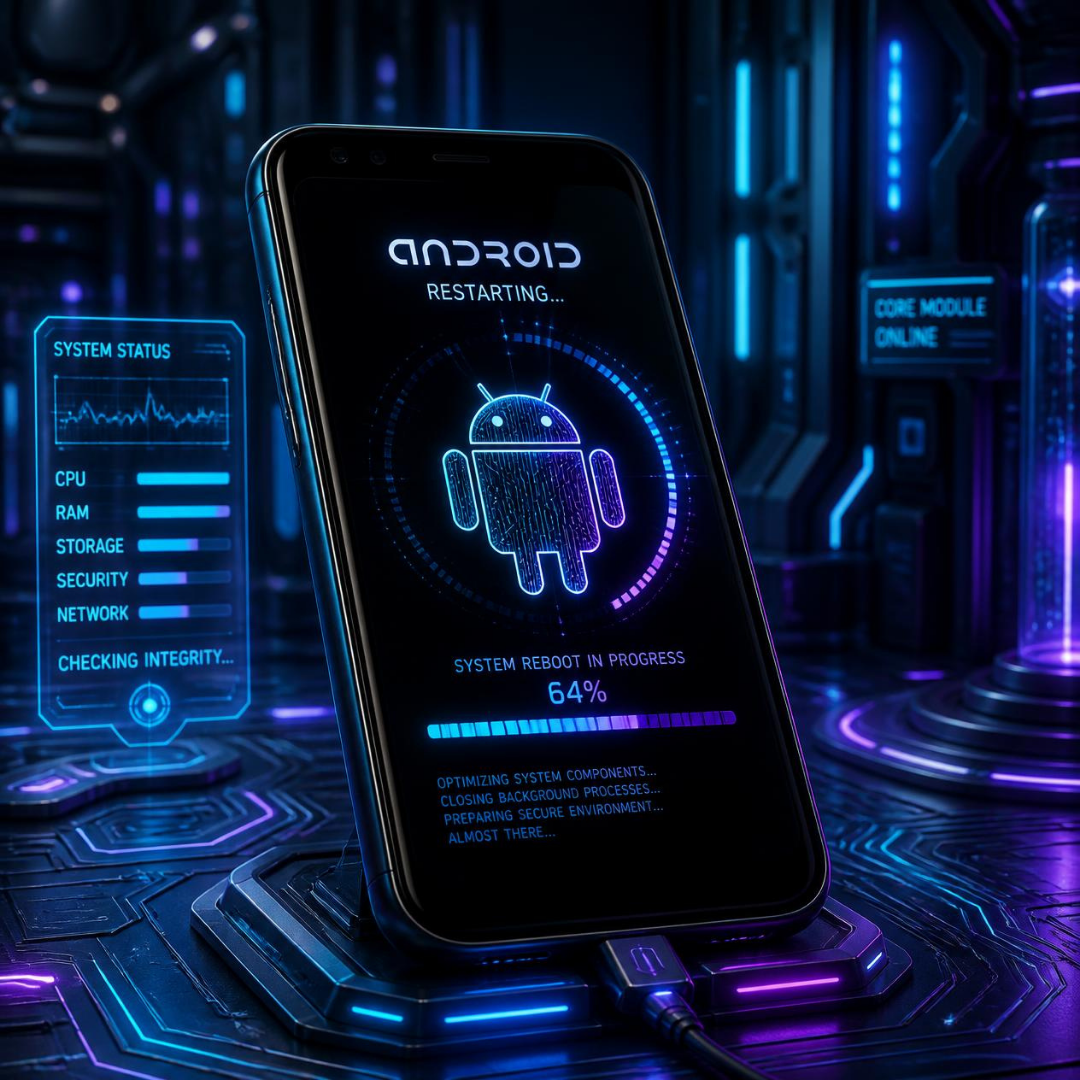
スマホが起動しなくなるトラブルの原因は、単純な充電切れやシステムの一時的なフリーズから、バッテリーの極度な劣化、物理的な衝撃、さらには水没による内部基板の破損まで非常に多岐にわたります。場合によっては、ご自宅で試せる簡単なセルフチェックや特定の強制再起動テクニックを実施するだけで、復旧することもあります。
一方で、原因が物理的なハードウェア障害にある場合、無理な操作や間違った対処法を続けると、内部のデータを完全に失ってしまうリスクや、最悪の場合発火などの危険を伴います。
この記事では、スマホ買取専門店「モバステ」の現場スタッフが、iPhoneおよびAndroid端末が起動しなくなった際の具体的な原因分析、ご自身で試せる実践的な復旧手順、実践する際の注意点、そして「電源が入らないスマホでも買取が可能な理由」まで、どこよりも分かりやすく徹底解説いたします!壊れてしまったと諦めて捨てる前に、まずは本記事の手順を一つずつ一緒に確認していきましょう♪
・スマホ(iPhone/Android)の電源が突然入らなくなり大変困っている方
・起動しないスマホを自力で復旧させる安全な対処法や強制再起動の手順を知りたい方
・修理に出すべきか、買い替え・売却をするべきか迷っている方
・電源が入らない・動かない故障スマホが買取対象になるか、個人情報の安全性が気になる方
≪目次≫ タップで各セクションへ
1. スマホ(iPhone・Android)が起動しない主な原因とは?
スマートフォンが起動しなくなるトラブルには、さまざまな原因が考えられます。ここでは、よく見られる代表的な5つの原因について詳しく解説します。
① バッテリーの完全放電および著しい劣化
長期間使用していなかった端末や、バッテリー寿命が限界に達している端末では、充電器を接続してもすぐに反応しないことがあります。特に完全放電している場合、画面に充電マークが表示されるまでに15分から30分以上の時間がかかるケースもあります。また、バッテリー内部で化学変化や劣化が進むと、必要な電圧を供給できなくなり、電源が入らなくなる現象が発生します。
② システム(OS)のクラッシュやアップデート失敗
OSのアップデート中にWi-Fi接続が切断されたり、本体の容量不足やバッテリー切れが発生すると、システムファイルが破損して起動不能(リンゴループやロゴフリーズ)に陥ることがあります。アプリの互換性トラブルやメモリの過負荷によって動作がフリーズし、電源が落ちたように見えるケースもこれに該当します。
③ 充電口(USB Port/Lightning端子)や充電機器の破損・不具合
本体側の故障ではなく、使用している充電ケーブルやACアダプターが断線していたり、出力不足であるために充電が行われていないケースです。さらに、スマホ本体の充電口内部に埃やゴミが詰まっていると、端子が接触不良を起こし、正常に給電されなくなります。
④ ディスプレイ(画面)の破損・表示不良(ブラックアウト)
落下などの強い衝撃によって、液晶パネルや有機ELディスプレイ、または画面と基板をつなぐフレキシブルケーブル(FPC)が破損した状態です。この場合、「スマホの電源自体は入っているのに、画面だけが真っ暗で映らない」という現象が起きます。着信音が鳴ったり、バイブレーションが振動したりしている場合は、本体内部のメイン基板やバッテリーは正常に動作しており、ディスプレイユニットのみが単体故障している可能性が極めて高いと言えます。
⑤ 水没・物理的衝撃によるメイン基板の破損
スマホを落とした際の強い衝撃や、水没・浸水によって内部のメイン基板がショートすると、電気信号が正常に伝わらなくなり、完全な起動不能状態となります。水没の場合、直後は動いていても時間の経過とともに内部腐食が進み、突然起動しなくなるパターンも非常に多いため注意が必要です。
【プロのアドバイス:原因特定の第一歩】
スマホが起動しない時は、「音や振動などの反応があるか(=ディスプレイ障害)」「完全に無反応か(=電源・基板障害)」を最初に見極めることが、正しい対処への最優先ポイントです!
2. 突然電源が入らなくなった時にまず試すべきセルフチェックと復旧手順
電源が突然入らなくなると慌ててしまいますが、故障と決めつける前にご自身で試せる実践的なセルフチェックと復旧手順が存在します。順番に確認していくことで、ショップに相談しなくても自力で復旧できる可能性があります。
手順1:純正品または高出力充電器での長時間放置(充電)
まず試していただきたいのが、信頼性の高い「純正品」または「PD(Power Delivery)対応の高出力充電器」と正規ケーブルを使用した充電です。パソコンのUSBポートや車載充電器などは供給電圧が低いため、完全放電したバッテリーを立ち上げるパワーが足りません。また、普段使っているケーブルが断線しているリスクを排除するため、別の新しいケーブルに差し替えてみましょう。完全放電している場合、急速充電器を接続しても数分間は画面に何の反応も出ないことがあります。最低でも30分から1時間程度は充電器を挿したまま一切操作をせず放置し、様子を見ることがポイントです。
手順2:充電口(コネクタ部)の精密な清掃と確認
ポケットの布繊維や埃が充電口の奥に溜まっていると、端子が奥までしっかり挿さらず、充電が開始されません。光を当てて内部を確認し、埃が見える場合は、プラスチック製のピックや爪楊枝など(金属製のものは使用しないでください)を使い、優しくゴミを取り除きましょう。
手順3:画面の表示異常チェックと音声アシスタントの呼び出し
「電源が入っていないのか、画面が映っていないだけなのか」を判断するための確認です。周りを真っ暗にした部屋に移動し、電源ボタンを押した際に画面の奥で液晶のバックライトがうっすらと点灯しているか観察します。また、iPhoneの場合はサイドボタン長押しで「Siri」を、Androidの場合は「Googleアシスタント」を呼び出すコマンドを試したり、着信音のスイッチ(マナースイッチ)を切り替えてバイブが反応するか確かめてみてください。音や振動の反応があれば、内部システムは起動しておりディスプレイ故障であることが確定します。
手順4:室温環境の調整(温度保護機能の解除)
スマートフォンのリチウムイオンバッテリーは、極端な低温(氷点下など)や高温(直射日光下など)の環境下では、安全装置が働いて正常に動作しなくなったり、電力を供給できなくなったりします。真冬の屋外や真夏の車内に放置していた場合は、適温の室内(16℃〜25℃程度)に本体をしばらく置き、常温に戻してから再度電源ボタンを押してみましょう。
【注意:水没が疑われる場合の絶対NG行動】
もし水没の可能性がある場合、絶対に充電器を挿したり電源を入れようとしないでください!内部に残った水分に通電し、一瞬で基板がショートして完全破壊されます。
3. iPhone・Android別!強制再起動(リセット)の正しいやり方
充電や清掃を行っても反応がない場合、システムやOSが一時的に完全にフリーズしている状態が考えられます。この場合、内部メモリをクリアして強制的に電源を切り貼り直す**「強制再起動(ハードリセット)」**を実施することで、劇的に復旧するケースが多く見られます。機種ごとに操作手順が異なりますので正確に実行してください。
【iPhoneシリーズの強制再起動手順】
iPhoneは世代やモデルによって物理ボタンの構成が異なるため、以下の手順に沿って操作を行います。
■ iPhone 8、iPhone SE(第2・第3世代)、iPhone X/XS/XR、iPhone 11/12/13/14/15/16シリーズの場合
- 本体側面にある「音量を上げるボタン」を押して、すぐに放します。
- 続いて「音量を下げるボタン」を押して、すぐに放します。
- 反対側にある「サイドボタン(電源ボタン)」を長押しし続けます。
- 画面が暗くなり、Appleのロゴマーク(リンゴマーク)が表示されたらボタンを放します。
■ iPhone 7、iPhone 7 Plusの場合
- 「音量を下げるボタン」と「サイドボタン」を同時に長押しし続けます。
- 画面にAppleのロゴが表示されるまで保持し、表示されたら両方のボタンを放します。
■ iPhone 6s以前、iPhone SE(第1世代)の場合
- 「ホームボタン」と「トップボタン(またはサイドボタン)」を同時に長押しし続けます。
- 画面にAppleロゴが表示されたら両方のボタンを放します。
詳細なトラブルシューティングについては、公式の情報も併せて参考にしてください:Apple公式:iPhoneの電源が入らない場合やフリーズする場合の対処法
【Android端末の強制再起動手順】
Androidスマートフォンはメーカーやブランド(Galaxy、Xperia、AQUOS、Pixelなど)によってボタン配分が異なります。代表的な手順は以下の通りです。
■ 一般的なAndroid(Google Pixel、Xperia、Arrowsなど)
「電源ボタン」を10秒から30秒以上長押しします。バイブレーションが振動するか、画面にメーカーロゴが表示されるまで押し続けてください。
■ Galaxyシリーズの場合
「電源ボタン(またはサイドキー)」と「音量を下げるボタン」を同時に7秒〜10秒以上長押しします。
■ AQUOSシリーズの場合
「電源ボタン」を8秒以上長押しするとバイブが鳴り、再起動が行われます。反応がない場合は電源ボタンと音量上げるボタンの同時長押しを試します。
Android端末の公式ヘルプ情報はこちら:Google公式:起動しない Android デバイスを修復する
強制再起動を行う際の成功のコツは、「ロゴが出るまで決してボタンから手を離さないこと」です。思った以上に長く長押し(15秒〜30秒以上)する必要がある場合が多いので、根気強く押し続けましょう。また、充電ケーブルを挿した状態で強制再起動コマンドを入力すると復旧率が上がることがあります。
【セルフチェック・強制再起動の比較まとめ】
セルフチェックで異常がないか確かめたうえで、正しい手順で強制再起動を行うことが重要です。それぞれの特徴を表にまとめました。
| 対処方法 | 目的・効果 | 実施時の主要ポイント |
|---|---|---|
| 高出力充電 | 完全放電状態からの電力復旧 | コンセントから直接、最低30分以上放置する |
| 充電口の清掃 | 接触不良の解消と給電再開 | 非金属(竹串や非導電ピック)を使い優しくゴミを除去 |
| 強制再起動 | フリーズしたOSのリセット・再立ち上げ | 機種ごとのコマンドに従いロゴが出るまで長押し継続 |
4. 電源が入らない・起動しないスマホでも買取してもらえる?モバステの対応
「電源が全く入らない完全な故障品なんて、どうせ処分費用を取られるか、0円引き取りで処分されるだけでしょう…」と諦めていませんか?スマホ買取専門店「モバステ」なら、起動しない・電源が入らないスマホであっても、しっかりとお値段をつけて高価買取いたします!
一般的な大手リサイクルショップや一部の買取店では、電源が入らない端末は「動作確認が取れない」「中のデータを消去できない」というリスクから、買取不可(0円引き取り)または引き取り拒否と判定されることが一般的です。しかし、モバステがジャンク品(故障品)を高価買取できるのには、明確な理由があります。
高価値なパーツ(部品)としての再利用ディスプレイ、カメラモジュール、外装ケース、各種センサーなど、基板以外の正常に動くパーツは修理用部品として再利用することができます。2つ目は「自社技術によるメンテナンス」です。バッテリー交換や軽微な基板修理によって再起動が可能な場合、リユース品として市場に還元できるため、適切な買取価格を設定できるのです。
「画面が割れてフリーズしたままのiPhone」「水没して電源が入らない最新Android」「何年も前に壊れて家に眠っていた古いスマホ」など、どんな状態の端末でも大歓迎です!処分費用を払って捨てる前に、まずはモバステの「無料リアルタイム査定」でお手持ちのスマホの現在の価値をチェックしてみてください!店頭での迅速な買取はもちろん、全国どこからでも送料・手数料無料で利用できる「宅配買取」も大好評受付中です。スタッフ一同、皆様のご利用を心よりお待ちしております!
【モバステからのお約束】
起動しないジャンクスマホでも、専門スタッフが即座に価値を見極めて適正価格を提示します。査定料・キャンセル料も一切かかりませんので、お気軽にご相談くださいね♪
キャリア、メーカー、機種を選択するだけで査定結果がすぐにわかります。

関連記事(合わせて読みたい)
- iPhone買取準備!データ消去手順と覚えておきたい注意点
iPhone売却の必須項目である、データ消去。買い替え時時にしか行わないので、ちょっと不安…な方向けに個人情報漏洩のトラブル対策!データ移行と初期化の手順をしっかり解説!
- 信頼できるiPhone買取店を選ぶためのポイント!
「信頼できるiPhone買取店とは、お客様の利益を第一に考え、適正かつ明瞭な買取価格を提示する店。店の評判や口コミ、過去の取引実績など、多くの情報を基に判断することが重要です。安全で満足度の高い取引をお手伝いいたします。
- iPhone買取査定でよく見られるポイント!
実は、iPhoneの買取価格はちょっとした工夫と知識で査定金額が変わることがあります。この記事では、iPhoneを高く売るための基本的な知識から、買取価格を上げるための具体的な方法までご紹介します!