
- 【iPhone】 トラブル・対策
- 【スタッフブログ】
iPhoneの空き容量を確認するには?|すぐできる容量不足解消法6 選
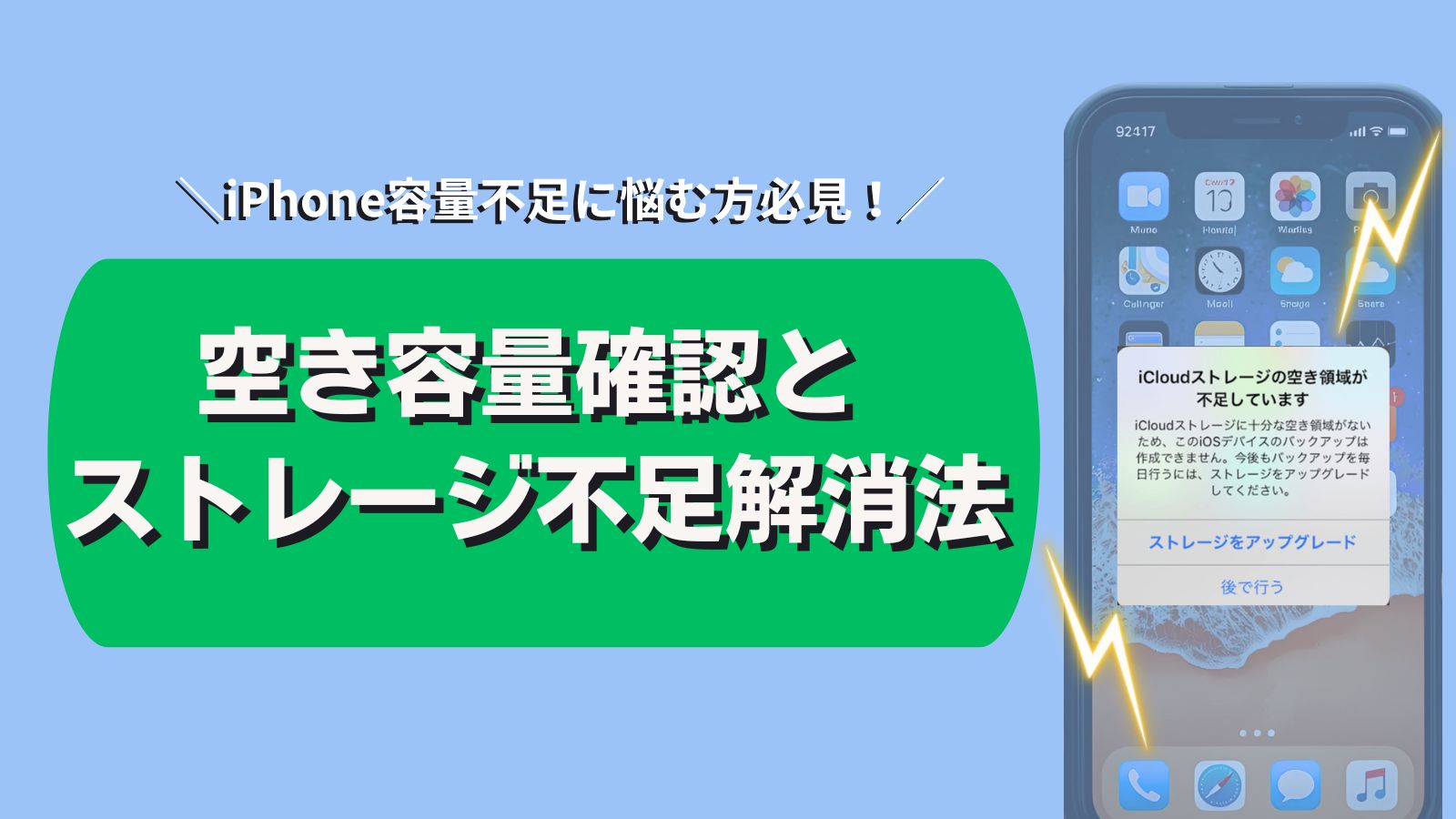 「iPhoneの容量確認方法が分からない」「最近、iPhoneの容量が足りなくて、写真やアプリを泣く泣く消している…」「空き容量がまだあるはずなのに、なぜか保存できない」そんな経験はありませんか? 対処法を知れば、もう容量不足で慌てることはありません!
こんな方におすすめ
・iPhoneの端末の容量の確認方法を知りたい方
・iPhoneの容量を増やしたい方
・iPhoneの容量がなぜかすぐいっぱいになる理由を知りたい方
この記事を読むとわかること
・iPhoneのストレージの正しい確認手順と、見落としやすいポイント
・容量不足の“予防策”や、効率的なデータ管理のコツ
≪目次≫ タップで各セクションへ
iPhoneの本体容量・空き容量の確認方法
iPhoneの容量について
iPhoneの容量とは、写真や動画、アプリなどのデータを保存するための領域です。この容量がおおきいほど沢山の写真や動画データを端末に保存することができます。この容量はあとから変える事が出来ないため、端末を購入する際にはご自身のライフスタイルに沿って容量を決めることをおすすめいたします。容量の大きい端末であればあるほど、購入時の値段も高くなり、端末を買取店に売却する際の買取価格も高くなります。iPhoneの本体容量(ストレージ)とiCloudストレージの違い
iPhoneの本体容量(ストレージ)はiPhoneの端末自体に組み込みがされている容量を指します。一般的には64GB・128GB・256GB・1TB・2TBがあり、この容量が大きくなればなるほど、iPhone本体に直接保存できるデータ数が多くなるので、快適に使用できます。この端末の本体容量はあとから増やすことはできません。なので、端末の容量を減らすためには端末に直接保存しているデータの数を減らす必要があります。一方で、iCloudストレージは、Apple社が提供しているクラウドストレージサービスです。本体容量は端末に直接保存できるデータの容量に対し、iCloudストレージは、端末ではなくインターネット上で保存できる容量を指します。無料のプランの場合は5GBまで使用できます。有料にてクラウドストレージを増やすことも可能です。
iPhone本体の容量と使用可能容量の確認方法
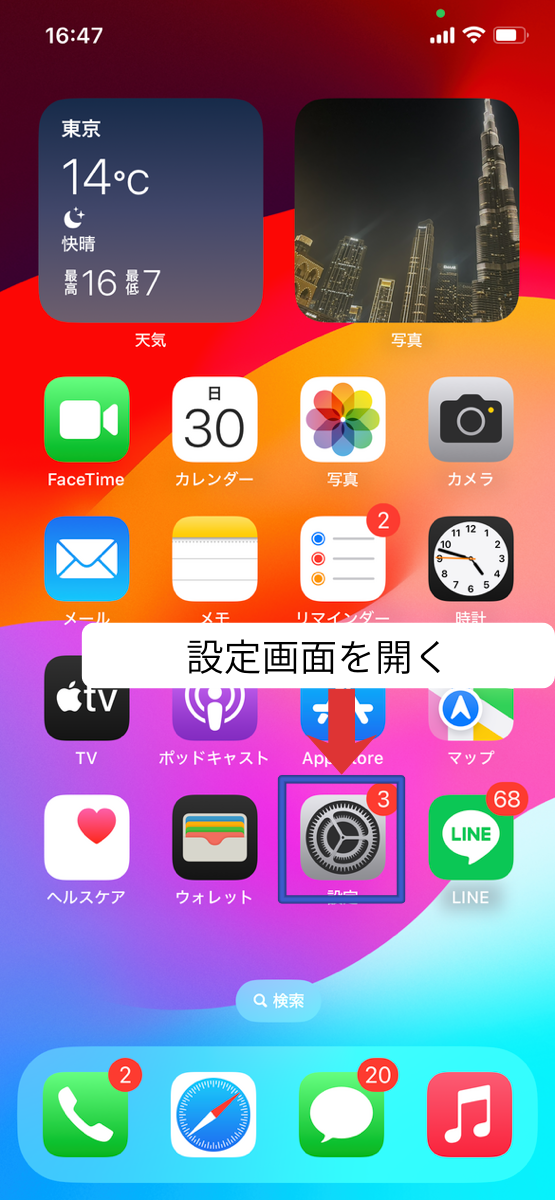
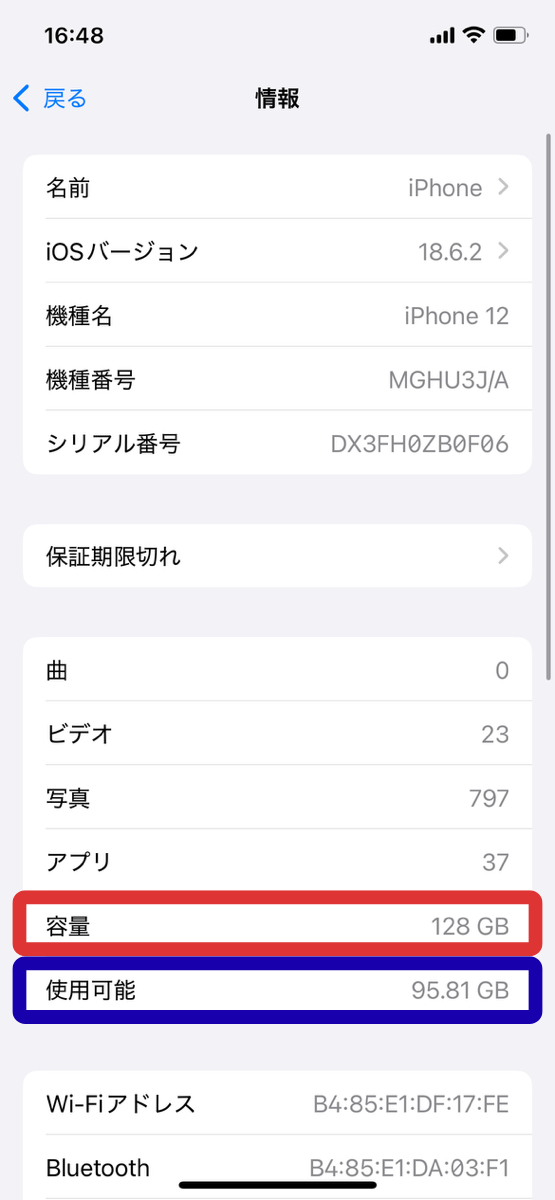
iPhoneの本体容量と使用可能容量の確認方法を画像付きで解説いたします。1:ホーム画面より設定を選択
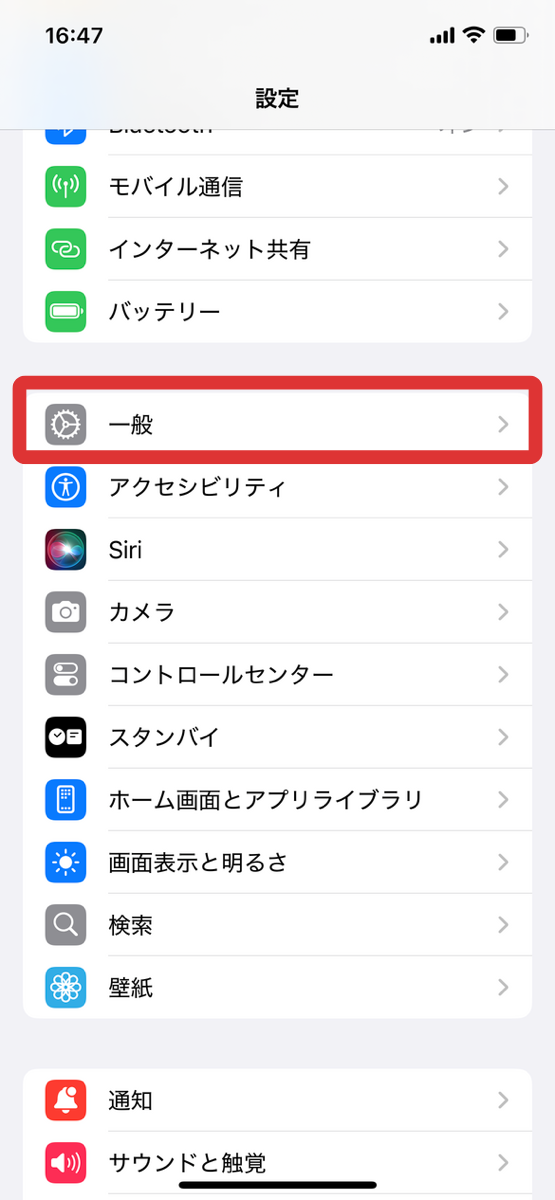
2:一般を選択
3:情報を選択
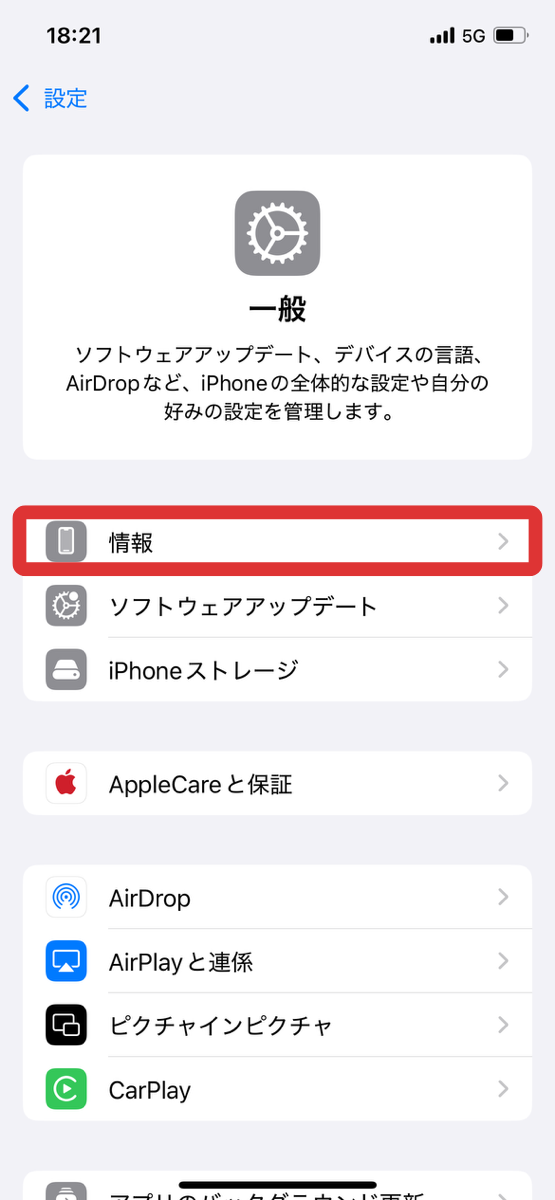
4:「容量」という項目で本体容量を「使用可能容量」で残っている本体容量を確認
iPhoneの容量がいっぱいだとリスクはある?
iPhoneの容量(ストレージ)がいっぱいになるとトラブルが起こる場合もあります。ここではどんなトラブルがあるのかご紹介いたします。1:動作が重くなる
iPhoneの容量がいっぱいになると動作が重くなります。アプリを開いたりネットで検索したり通信するのに時間がかかったり、タッチしても反応が遅くなったりするリスクがあります。
2:突然iPhoneが起動不可になる
iPhoneのストレージは実は写真や動画データを保存する以外にも日々のウェブの検索履歴やアプリの進行等のデータが逐一保存されています。私たちが想像しているよりもiPhoneは沢山のことにデータ容量を使用しています。
他にもiPhoneを起動させるのにもストレージを使用しており、ストレージがなければ実は起動もできないのです。なので、容量不足を放置したまま電源を切ったりしてしまうと、次に起動する時にうまく電源が入らない可能性もあります。
iPhoneの空き容量が足りない場合の対策6選
iPhoneを使っていると、突然「容量が足りません」と警告が出て慌てた経験はありませんか?実は、日々のちょっとした使い方の積み重ねが、知らぬ間にストレージを圧迫する原因になっています。特にアプリや写真・動画だけでなく、システム関連のデータや、普段目にしないファイルも意外と多く容量を消費していることが少なくありません。定期的な確認を怠ると、ある日突然新しいアプリのインストールや写真撮影ができなくなり、不便さを感じることも。ここでは、iPhoneの容量を圧迫する原因と対処法6選をご紹介いたします。1:アプリの削除を行う【おすすめ度★★★】
ストレージの全体像をつかんだら、次はどのアプリが容量を圧迫しているのかを調べます。設定アプリ内の「iPhoneストレージ」画面を下にスクロールすると、アプリごとに使用している容量が一覧で表示されます。写真アプリや動画編集アプリなど、思いがけず大きなデータを抱えているケースも珍しくありません。特に、使っていないアプリが意外と多くのストレージを消費していることも。ここで数字を確認し、不要なアプリやデータを整理するだけでも、容量に大きな余裕が生まれるでしょう。アプリの「書類とデータ」欄も併せて見ることで、キャッシュや一時ファイルの蓄積まで把握できます。
アプリの削除方法
1.ホーム画面より「設定」を選択する
2.「一般」を選択する
3.「iPhoneストレージ」を選択する
4.アプリの詳細が表示されるため、不要なものを選択し削除する
2.「一般」を選択する
3.「iPhoneストレージ」を選択する
4.アプリの詳細が表示されるため、不要なものを選択し削除する
2:写真や動画の削除を行う【おすすめ度★★】
似たような写真や連続撮影で複数存在する写真データはありませんか?写真や動画を消すことでiPhoneの空き容量が増える場合もあります。こまめに写真フォルダを見直すことをお勧めいたします。写真データを削除した後はゴミ箱からもデータを削除するのがポイントです。写真や動画の削除方法
1.ホーム画面より「写真」を選択する
2.一覧から削除する「写真」や「動画」を選択
3.ゴミ箱のアイコンを選択し、ごみ箱からもデータを削除
2.一覧から削除する「写真」や「動画」を選択
3.ゴミ箱のアイコンを選択し、ごみ箱からもデータを削除
3:メールの削除を行う 【おすすめ度★★】
開封していない迷惑メールやメルマガは定期的に削除を行うことをお勧めいたします。メールに関しては迷惑メールアドレスに登録を行うことで受信するメールの数や確認するメールの数を減らすことができます。メールの削除方法
1.ホーム画面より「メール」または「Gmail」を選択する
2.メール一覧から削除するメールを選択して削除
3.ゴミ箱のアイコンを選択し、ごみ箱からもデータを削除
2.メール一覧から削除するメールを選択して削除
3.ゴミ箱のアイコンを選択し、ごみ箱からもデータを削除
迷惑メールの登録方法
4:Safariのキャッシュの削除を行う【おすすめ度★★】
アプリを利用するたびに蓄積されていくキャッシュや一時ファイルは、iPhoneのストレージを圧迫する大きな要因です。たとえば、SNSやブラウザアプリを頻繁に使っている場合、画像やウェブページのデータが端末内に一時保存され続けます。これにより、一度見たコンテンツがすぐに表示できる利点があるものの、使い続けるうちに数百MBから数GBにまで膨れ上がることも。アプリの設定から消去できる場合もありますが、ほとんどの人は意識的に削除していないのではないでしょうか。こうしたキャッシュや一時ファイルは、端末の空き容量を知らぬ間に減らしてしまう見えない存在です。
キャッシュの削除方法
1.設定アプリを開く
2.画面をスクロールしてSafariを選択する
3.画面をスクロールして、「履歴とウェブサイトデータを消去」を選択
2.画面をスクロールしてSafariを選択する
3.画面をスクロールして、「履歴とウェブサイトデータを消去」を選択
5:設定でストレージの最適化を行う【おすすめ度★★】
ストレージの最適化とは、デバイスの空き容量を増やすための設定です。こちらを有効にすると写真やビデオの高解像度のものがiCloudにアップグレードされます。iPhone本体側には容量の少ない低解像度のものが残るという仕様になっています。ストレージの最適化の設定方法
1.ホーム画面より「設定」を選択する
2.AppleID(名前)を選択します。
3.iCloudを押し、写真を選択します。
4.iPhoneのストレージの最適化をオンに設定します。
2.AppleID(名前)を選択します。
3.iCloudを押し、写真を選択します。
4.iPhoneのストレージの最適化をオンに設定します。
4:クラウドサービスを利用する【おすすめ度★】
写真やメールの保存容量が足りない場合は有料にてストレージをアップグレードする方法もあります。ここではiPhoneのストレージをアップグレードする方法とその金額についてご紹介いたします。iPhoneのストレージをアップグレードする
有料でも構わないから手っ取り早くストレージを増やしたいという場合は、iPhoneの「ストレージをアップグレードする」を選択する手もあります。Appleの公式から「iPhoneでiCloudストレージをアップグレード/管理する方法 」という動画が掲載されておりますので、詳しくはこちらをご確認ください。
「iPhoneでiCloudストレージをアップグレード/管理する方法 」を確認
正しい確認方法で快適なiPhoneライフを
iPhoneの容量をしっかり管理できれば、突然の「容量不足」に悩まされることはありません。日々増える写真やアプリ、そして意外と見落としがちな「その他」データまで、定期的なチェックが大切です。正しい確認方法を身につければ、必要なタイミングで不要データを整理し、ストレスなくiPhoneを使い続けられます。今のうちに自分のiPhoneの状態を把握し、快適なスマホ生活を維持しましょう。
もし「どこから手をつければよいか悩む」「うまく容量が空かない」と感じている場合は、一度確認手順を見直してみてください。容量の見落としポイントを知ることで、あなたのiPhoneライフはもっと快適になります。

監修 モバステスタッフ
モバステは株式会社パステックが運営する10年以上続くiPhone・iPadの買取専門店です。全国に10店舗を展開中で年中無休で11:00~19:30まで営業しております。(最終受付19:00)。2024年度には、リユース企業の海外売上高ランキング第1位を獲得。
モバステのiPhone・スマホ買取サービスご自身のスマホがいくらで売れるか気になっている方必見!たった10秒で簡単に買取査定が可能です!
キャリア、メーカー、機種を選択するだけで査定結果がすぐにわかります。

キャリア、メーカー、機種を選択するだけで査定結果がすぐにわかります。
関連記事(合わせて読みたい)
- iPhone買取準備!データ消去手順と覚えておきたい注意点
iPhone売却の必須項目である、データ消去。買い替え時時にしか行わないので、ちょっと不安…な方向けに個人情報漏洩のトラブル対策!データ移行と初期化の手順をしっかり解説!
- 信頼できるiPhone買取店を選ぶためのポイント!
「信頼できるiPhone買取店とは、お客様の利益を第一に考え、適正かつ明瞭な買取価格を提示する店。店の評判や口コミ、過去の取引実績など、多くの情報を基に判断することが重要です。安全で満足度の高い取引をお手伝いいたします。
- iPhone買取査定でよく見られるポイント!
実は、iPhoneの買取価格はちょっとした工夫と知識で査定金額が変わることがあります。この記事では、iPhoneを高く売るための基本的な知識から、買取価格を上げるための具体的な方法までご紹介します!