
- 【iPhone/iPad】
iPhone新機能消しゴム!クリーンアップで写真を美しく!
 こんにちは!モバステスタッフです!
今回は、iPhone新機能消しゴム機能が登場いたしました。
クリーンアップで写真を美しくする方法をお伝えしていきます!iPhoneの新機能「消しゴム」は、写真から不要なオブジェクトを簡単に削除し、画像を美しく整える画期的なツールです。
この機能は最新のiPhoneモデルに搭載され、写真編集をより手軽に楽しめるようになりました。
消しゴム機能を使えば、観光地での写真から人混みを消したり、プロフィール写真の背景を変更したりと、さまざまなシーンで活用できます。
さらに、クリーンアップ機能を組み合わせることで、画像の明るさやコントラストを調整し、ぼやけた写真をよりシャープに仕上げることも可能です。
1. iPhoneの新機能「消しゴム」とは?
iPhoneに新たに追加された「消しゴム」機能は、写真編集における革命的な機能です。この機能は、撮影した写真から不要なオブジェクトや人を簡単に消去できるというものです。背景に溶け込む形で除去するため、まるで最初からそこに何もなかったかのように自然な画像を作り出します。
この技術は機械学習を活用しており、ユーザーが指示すると瞬時に画像を分析し、消去部分を自動で補完します。
これにより、プロの写真編集ソフトを使わずとも、手軽に高品質な編集が可能となりました!
1.1. 消しゴム機能の概要
iPhoneの消しゴム機能は、写真の不要な部分を選択して削除することができる画期的な機能です。この機能は、画像内の不要なオブジェクトを選んで指でなぞるだけで、背景と馴染むように自動的にその部分を消去します。
AI技術を活用して、削除した部分の周囲を分析し、自然な背景を生成するため、編集した痕跡を残しません。
これにより、旅行先での観光地の記念写真から、偶然写り込んでしまった他の観光客を消すといった使い方ができます。
また、SNSなどに投稿する写真をより美しく仕上げるために、自分の理想に合った画像に編集することも可能です。
特別な編集スキルがなくても、誰でも簡単にプロ並みの画像編集が楽しめるため、多くのユーザーから注目を集めています!
1.2. この機能が搭載されたiPhoneモデル
消しゴム機能は、iPhoneの最新モデルであるiPhone 15シリーズに搭載されています。このシリーズには、iPhone 15、iPhone 15 Plus、iPhone 15 Pro、iPhone 15 Pro Maxの4つのモデルがあり、どのモデルでもこの機能を利用することができます。
各モデルのカメラ性能は向上しており、特にプロシリーズではより高精細な画像の撮影が可能です。
これに伴い、消しゴム機能の効果も一層際立ち、精度の高い編集が可能となっています。
また、iOS 17以降のソフトウェアアップデートによって、対象のiPhoneにもこの機能が追加される可能性があります。
これにより、最新モデルを手に入れたユーザーだけでなく、既存のiPhoneユーザーもこの便利な機能を体験できるようになるかもしれません。
iPhoneの消しゴム機能は、今後の写真編集のスタンダードとなる可能性を秘めており、ユーザーの創造的な表現をさらに広げることでしょう!
2. 消しゴム機能の使い方
消しゴム機能は、画像編集ソフトやアプリに搭載されている便利なツールです。この機能を使うことで、写真や画像から不要なオブジェクトや背景を簡単に取り除くことができます。まずは、消しゴム機能を利用する際に重要なポイントを押さえましょう。消しゴム機能を使う際の基本的な操作や設定方法、効果的に利用するためのコツについて詳しく解説します!
これにより、誰でも簡単に画像編集ができるようになりますよ!
2.1. 写真から不要なオブジェクトを削除する手順
写真から不要なオブジェクトを削除するには、まず編集したい画像を選択し、画像編集ソフトやアプリを開きます。消しゴム機能を選択すると、削除したい部分を指定するためのツールが表示されます。ツールのブラシサイズを適切に調整し、削除したいオブジェクトを丁寧になぞります。特にオブジェクトの周囲は慎重に操作しましょう。
なぞった部分が選択されると、ソフトウェアが自動的に背景と同化させ、不要なオブジェクトを消し去ります。作業が終わったら、変更を保存することを忘れないようにしましょう。
慣れるまでは何度か練習することをお勧めしますが、簡単な操作で写真を見違えるように美しくすることができます!
2.2. 削除後の画像クオリティ確認方法
消しゴム機能を使用した後は、削除した部分が画像全体と自然に調和しているか確認することが重要です。まず、画像を拡大して削除した部分を詳細にチェックします。特に、境界線が不自然になっていないか、色調が周囲と一致しているかを確認してください。
次に、異なるデバイスや画面で表示してみると、思わぬ違和感が発見できることがあります。さらに、プロの目を参考にするため、他の人に見てもらうのも良い方法です。
最終的には、自分自身が納得できる仕上がりかどうかを確認し、必要があれば再編集を行いましょう。これにより、より一層完成度の高い画像を作成することが可能になります!
2.3. 消しゴム機能の設定方法
消しゴム機能の設定を適切に行うことで、削除作業がスムーズに進みます。まず、編集ソフトやアプリの設定メニューから消しゴム機能を選びましょう。ここでは、主にブラシサイズや硬さ、透明度の調整が可能です。
ブラシサイズは、削除するオブジェクトの大きさに応じて調整します。小さなオブジェクトには細かいブラシ、大きなオブジェクトには広いブラシが適しています。
硬さは境界線のシャープさを決定し、透明度は削除の強度を調整します。設定を適切に行うことで、自然な仕上がりが期待できます。
操作中は設定を都度見直し、必要に応じて調整することで、より高品質な画像編集が可能になります。
これらの設定を駆使して、素晴らしい画像編集を楽しんでください!
3. クリーンアップで写真を美しくする方法
クリーンアップ機能は、写真をより美しく、魅力的にするための強力なツールです。この機能を使うことで、写真の中の不要な要素を取り除いたり、明るさやコントラストを調整したりできます。
また、ぼやけた画像を鮮明にすることも可能です。これにより、写真の印象を大きく変えることができ、プロのような仕上がりを目指すこともできます。
この記事では、クリーンアップ機能を活用して写真を美しくする方法について詳しく解説します!
3.1. クリーンアップ機能の基本的な使い方
クリーンアップ機能の基本的な使い方をマスターすることは、写真編集の第一歩です。この機能を使う際には、まず編集したい写真を選び、専用のソフトウェアやアプリを起動します。
次に、クリーンアップツールを選択し、写真の中の不要なオブジェクトや背景のゴミなどを削除します。
これにより、写真がよりすっきりとした印象になります。また、削除した部分を自然に見せるために、周囲のピクセルをうまく利用して埋めることも可能です。
これによって、写真の中にある不必要な要素が取り除かれ、被写体が強調されます。さらに、基本的な使い方を覚えることで、他の高度な編集技術にも応用できるようになります!
3.2. クリーンアップでぼやけた画像をシャープに
クリーンアップ機能を活用して、ぼやけた画像をシャープにすることで、写真のディテールを際立たせることができます。画像がぼやけていると、せっかくの被写体が見えづらくなり、全体の印象がぼんやりしてしまいます。そこで、シャープネス調整ツールを使い、画像のエッジを強調することで、細部をクリアに見せることができます。
このプロセスでは、シャープネスの強度を調整しながら、適切なレベルを見つけることが重要です。
過度にシャープ化すると、画像にノイズが生じたり不自然になったりする可能性がありますので、慎重に調整を進めることが求められます。
また、特定の部分だけをシャープにすることで、フォーカスを強調し、視線を誘導することも可能です。これにより、ぼやけた画像をクリアで魅力的な写真に変えることができ、観る人に強い印象を与えることができます!
4. 消しゴム機能の活用例
消しゴム機能は、写真編集の際に背景や不要なオブジェクトを削除するための便利なツールです。この機能を使えば、撮影時には気付かなかった余計なものを後から簡単に取り除くことができます。
特に、スマートフォンや専用のアプリケーションで手軽に操作できるため、写真編集の初心者でも気軽に利用することができます。
消しゴム機能を活用することで、より洗練された写真や思い出を残すことができるでしょう!
4.1. 観光地での写真から人混みを消す
観光地での写真撮影では、多くの人々がフレームに入り込んでしまいがちです。しかし、消しゴム機能を使用することで、人混みを簡単に消し去り、より美しい景観を写真に収めることができます。まず、写真編集アプリを開き、消しゴムツールを選択します。
次に、消したい人物やオブジェクトをなぞるだけで、背景と自然に馴染ませながら削除が可能です。これにより、観光地の魅力を存分に引き立てた写真を作成できます。
また、時間をかけずに手軽に行えるため、観光中の限られた時間を有効に活用できます。撮影時に思い通りの写真が撮れず悩んでいた方も、この機能を活用することで、思い出に残る一枚を手に入れることができるでしょう!
4.2. プロフィール写真の背景を簡単に変更
プロフィール写真は第一印象を左右する重要な要素です。消しゴム機能を使えば、背景を簡単に変更して、よりプロフェッショナルで魅力的なプロフィール写真を作成できます。
まず、元の写真から背景を消しゴムツールで削除します。次に、別の画像を背景として追加するか、シンプルな色を選んで設定します。
これにより、写真全体の印象が大きく変わり、見る人に強い印象を与えることができます。
さらに、背景を変更することで、写真のテーマや雰囲気を自由に調整できるため、さまざまなシーンに合わせたプロフィール写真を作成することが可能です。
シンプルな操作で個性を際立たせる写真を手に入れることができるため、SNSやビジネスシーンでも活用できます!
4.3. 家族写真から不要なオブジェクトを除去
家族写真を撮影した際に、思わぬオブジェクトが写り込んでしまうことがあります。しかし、消しゴム機能を利用することで、これらの不要なオブジェクトを簡単に除去し、写真をより美しく仕上げることができます。
写真編集アプリを使って、消しゴムツールで不要な部分を選択し、背景と調和させて削除します。
これにより、家族の笑顔や大切な瞬間をより引き立てることができます。また、思い出の写真を整理する際にも役立ちます。
例えば、背景にある不要な看板や人物を取り除くことで、家族の絆や特別な瞬間をより鮮明に残すことができます。手軽に操作できる消しゴム機能を活用して、家族写真を最高の形で保存しましょう!
まとめ
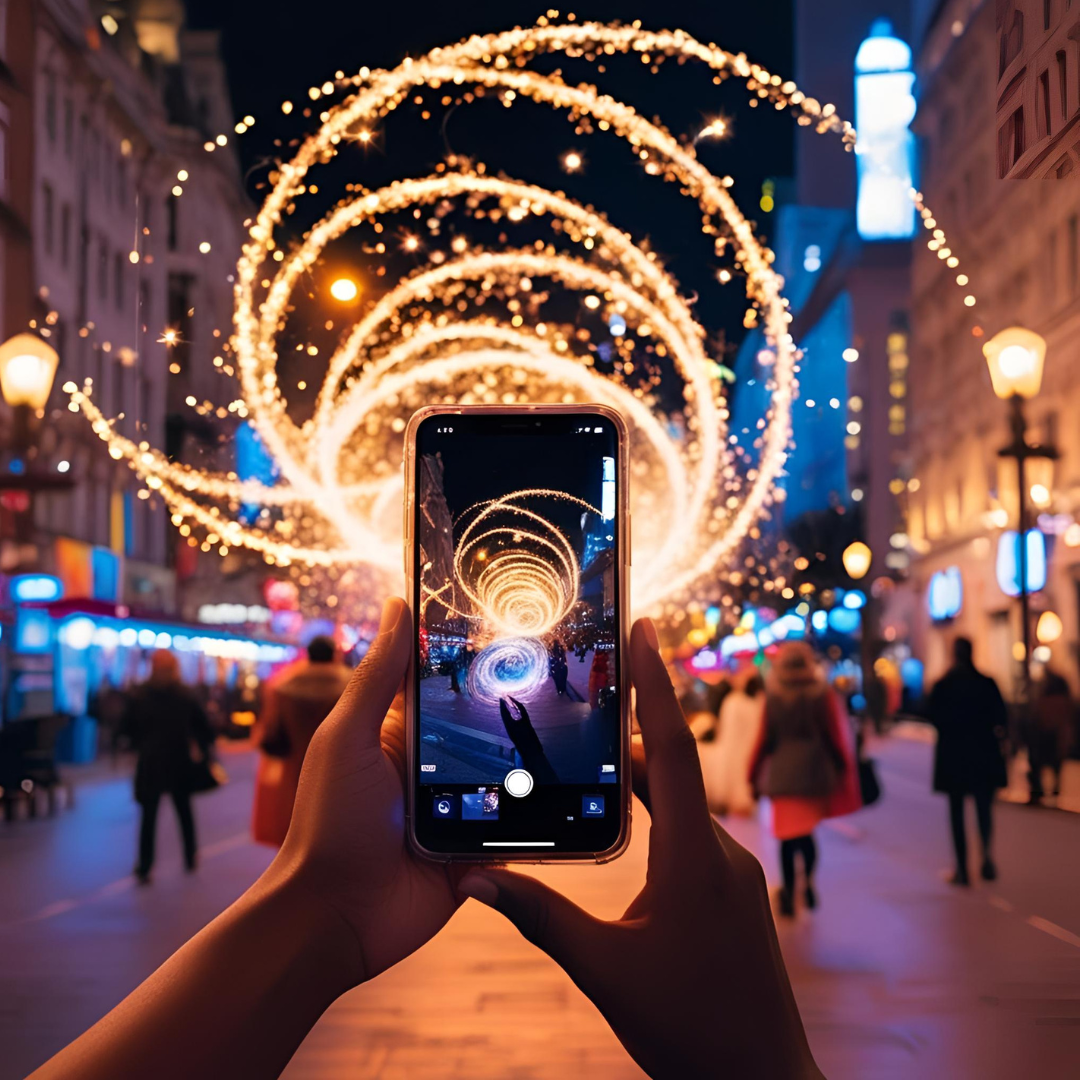 iPhoneの消しゴム機能は、誰でも簡単に使える写真編集ツールとして、日常の一枚をより美しく、魅力的に仕上げることができる優れた機能です。不要な背景や写り込みを指先ひとつで消去できるため、特別な編集スキルがなくても、まるでプロのような仕上がりを実現できます!
SNS投稿やブログ掲載など、写真のクオリティが求められる場面でも活躍すること間違いなし。写真をより楽しみ、伝えたい瞬間をクリアに表現したい方にとって、非常に心強いツールといえるでしょう。
今後も、iPhoneの機能を上手に活用して、日々の記録をもっと楽しく、もっとクリエイティブに残していきたいですね!
最後までお読みいただきありがとうございました!
買取価格やその他ご不明な点がございましたら、いつでもお気軽にモバステまでお問い合わせください♪
*関連記事
壊れたiPhone 買取してる?【意外と高い】【ジャンク】【2023年6月買取価格】モバステでは、故障したiPhoneでも高価買取を実施しておりますので、
まずはお気軽に査定をしてみてください。(無料)
モバステのiPhone・スマホ買取サービスご自身のスマホがいくらで売れるか気になっている方必見!たった10秒で簡単に買取査定が可能です!
キャリア、メーカー、機種を選択するだけで査定結果がすぐにわかります。



キャリア、メーカー、機種を選択するだけで査定結果がすぐにわかります。
▼iPhoneの高価買取なら
▼郵送買取も実施中!!
店舗一覧 営業時間⏰11:00~19:30(最終受付 19:00)
●札幌店住所 〒060-0809 北海道札幌市北区北9条西3丁目15 クラークノルド1F
電話番号 011-214-1905
▷札幌店 iPhone買取価格はこちら
●秋葉原店
住所 〒101-0021 東京都千代田区外神田1-9-9内田ビル5F
電話番号 03-6206-0115
▷秋葉原店 iPhone買取価格はこちら
●新宿店
住所 〒160-0023 東京都新宿区西新宿1丁目18-1 小川ビル6F
電話番号 03-6304-5352
▷新宿店 iPhone買取価格はこちら
●池袋店
住所 〒170-0013 東京都豊島区東池袋1-3-6
電話番号 03-5843-3327
▷池袋店 iPhone買取価格はこちら
●渋谷店
住所 〒150-0041 東京都渋谷区神南1丁目20-15 和田ビル102号室
電話番号 03-6427-0055
▷渋谷店 iPhone買取価格はこちら
●名古屋大須店
住所 〒460-0011 愛知県名古屋市中区大須3-42-6
電話番号 052-228-2965
▷名古屋大須店 iPhone買取価格はこちら
●なんば店
住所 〒556-0005 大阪府大阪市浪速区日本橋4丁目11-6
電話番号 06-6630-7350
▷なんば店 iPhone買取価格はこちら
●梅田店
住所 〒530-0001 大阪府大阪市北区梅田1丁目11-4 大阪駅前第4ビル 2F31−1号
電話番号 06-6630-7350
▷梅田店 iPhone買取価格はこちら
●神戸三宮店
住所 〒650-0021 兵庫県神戸市中央区三宮町1丁目9-1センタープラザ 105号室
電話番号 078-954-7016
▷神戸三宮店 iPhone買取価格はこちら
●福岡店
住所 〒810-0001 福岡県福岡市中央区天神3丁目2-22河村天神荘ビル5階A
電話番号 092-406-8884
▷福岡店 iPhone買取価格はこちら
*関連記事